
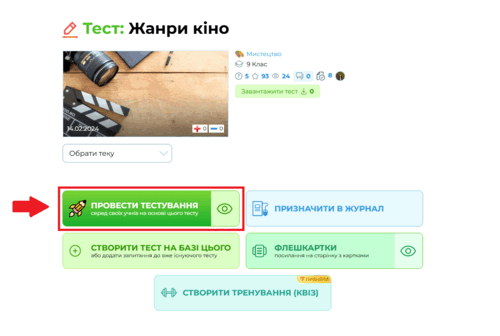
Щоб призначити учням тест для проходження, натисніть кнопку «Провести тестування».
Як призначити тестування
Після цього вам відкриється сторінка з налаштуваннями та опціями тестування. Натисніть на рядок «Налаштування та редагування тестування», щоб виставити режими та параметри для нього.
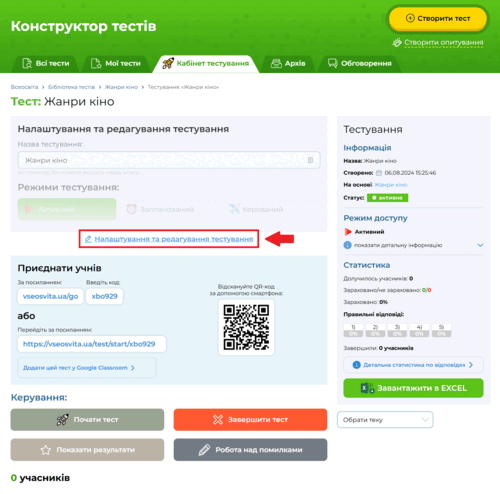
Сторінка з налаштуваннями тестуванняВкажіть назву тестування, яке ви хочете видати учням на проходження.

Як вказати/змінити назву тестуванняЩо значить і як виглядає кожна з опцій на сторінці налаштування, детально розглянемо далі на окремих прикладах.
Режими тестуванняНатисніть кнопку «Активний», якщо хочете видати тестування учням на проходження одразу після його створення.

Обрати «Активний» режим тестуванняТестування в такому режимі учні зможуть проходити в будь-який час, допоки ви не натиснете «Завершити тест» в кабінеті тестування.
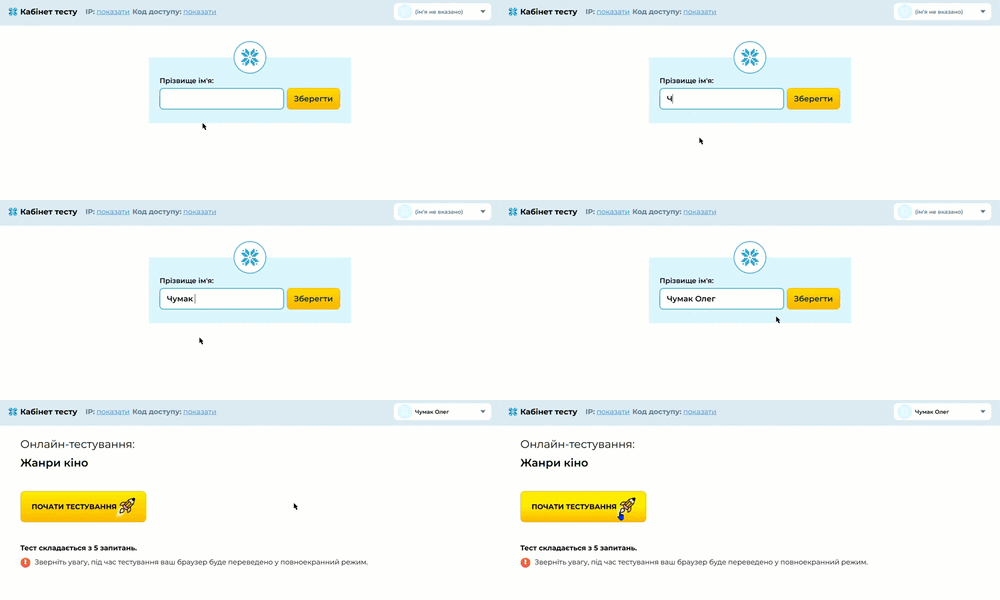
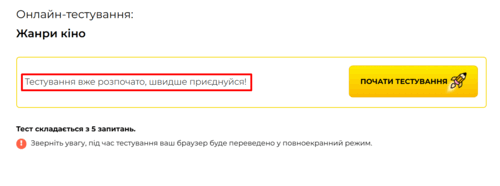
Проходження тестування в режимі «Активний»Якщо ви хочете, щоб учні могли виконувати завдання лише в обраний вами час, оберіть режим «Запланований». Обов’язково виставте дату та час для початку/закінчення тестування.
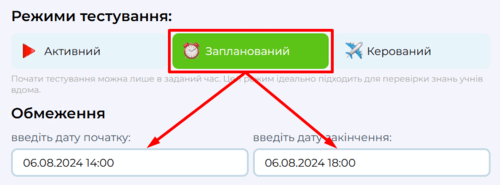
Обрати «Запланований» режим тестування
Коли учень відкриє тестування, на сторінці проходження буде зазначено, через який час він зможе розпочати виконувати завдання.
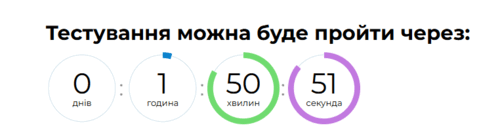
Відлік часу до початку тестуванняПісля старту на сторінці проходження буде розміщене окреме повідомлення.
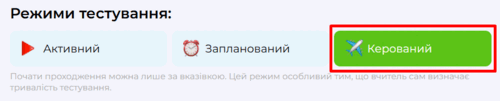
Проходження тестування в режимі «Запланований»Обравши режим «Керований», учні зможуть почати виконувати завдання лише за вашою вказівкою.
Обрати «Керований» режим тестуванняВам потрібно буде власноруч запустити тестування та повідомити про це учнів. Для цього натисніть кнопку «Почати тест» в кабінеті тестування.
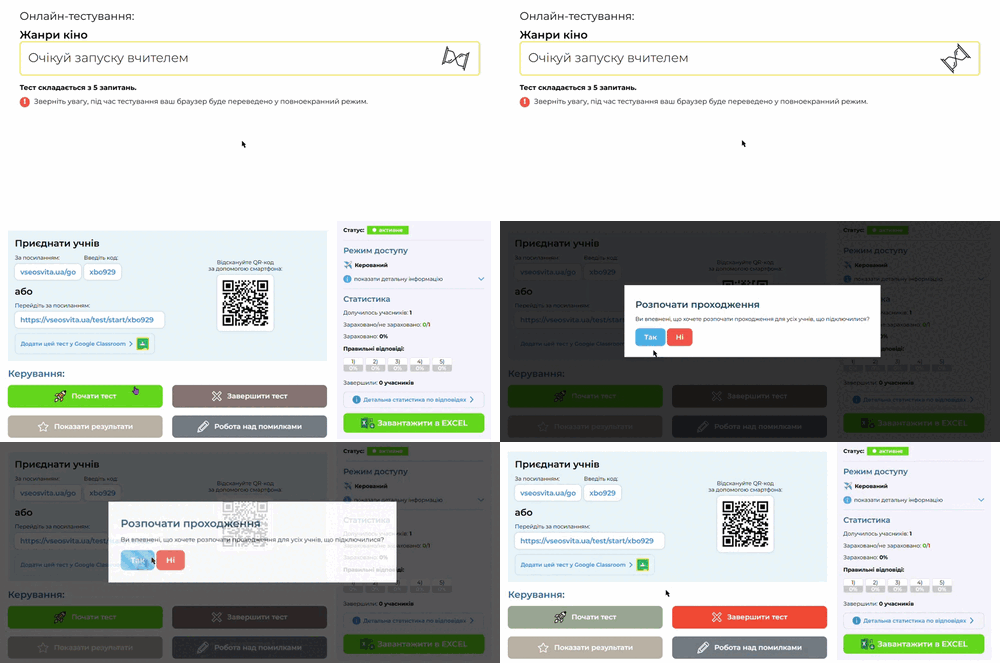
Проходження тестування в режимі «Керований»Обмеження по часуВ цій області необхідно виставити час (у хвилинах), призначений для проведення тестування.
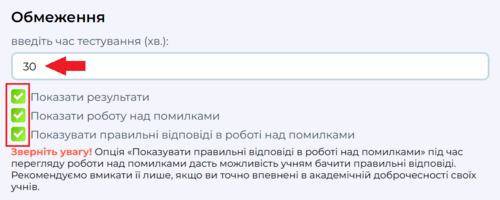
Обмеження для тестуванняПоставивши позначки ✅ біля написів «Показати результати», «Показати роботу над помилками», «Показувати правильні відповіді в роботі над помилками», учні зможуть переглянути інформацію, що стосується відповідей, одразу після завершення тестування.
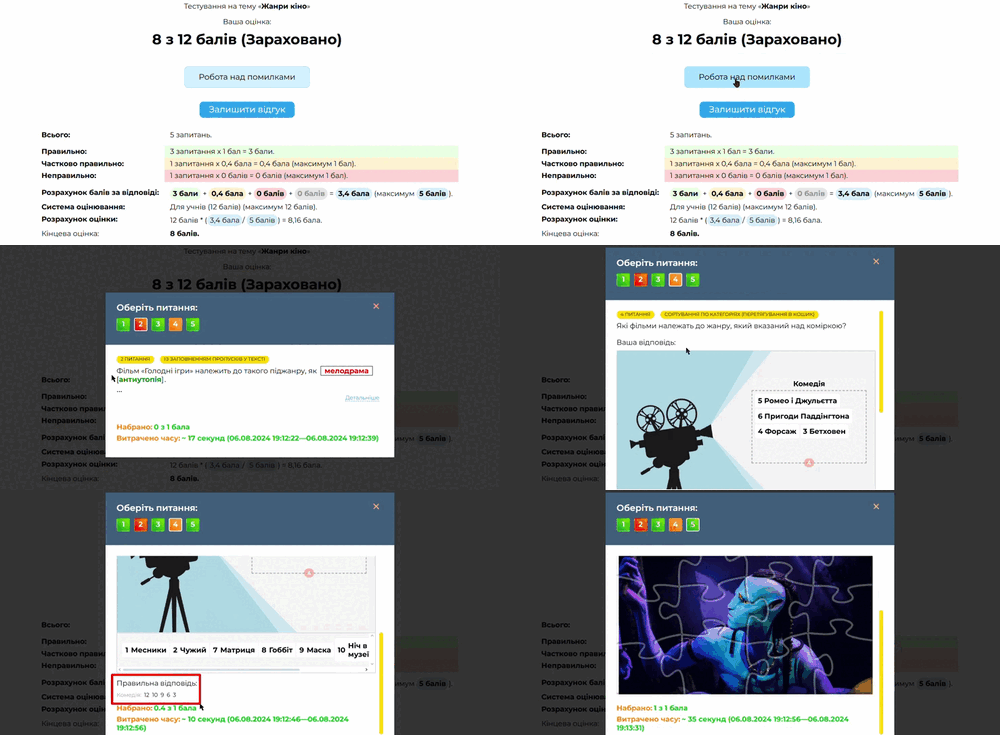
Результати та правильні відповіді учнівЗверніть увагу: ця функція доступна лише для активного та запланованого режиму.
Система оцінюванняОбов’язково оберіть, за якою системою оцінювання виставлятиметься бал в кінці тестування — для учнів (12-бальна шкала), дошкільнят/початкова освіта (без оцінок), студентів (100-бальна система), НУШ/3—4 класи (рівнева оцінка). Також вкажіть максимальний бал за тест і мінімальний бал зарахування спосіб розрахунку балів у питаннях з множинним вибором
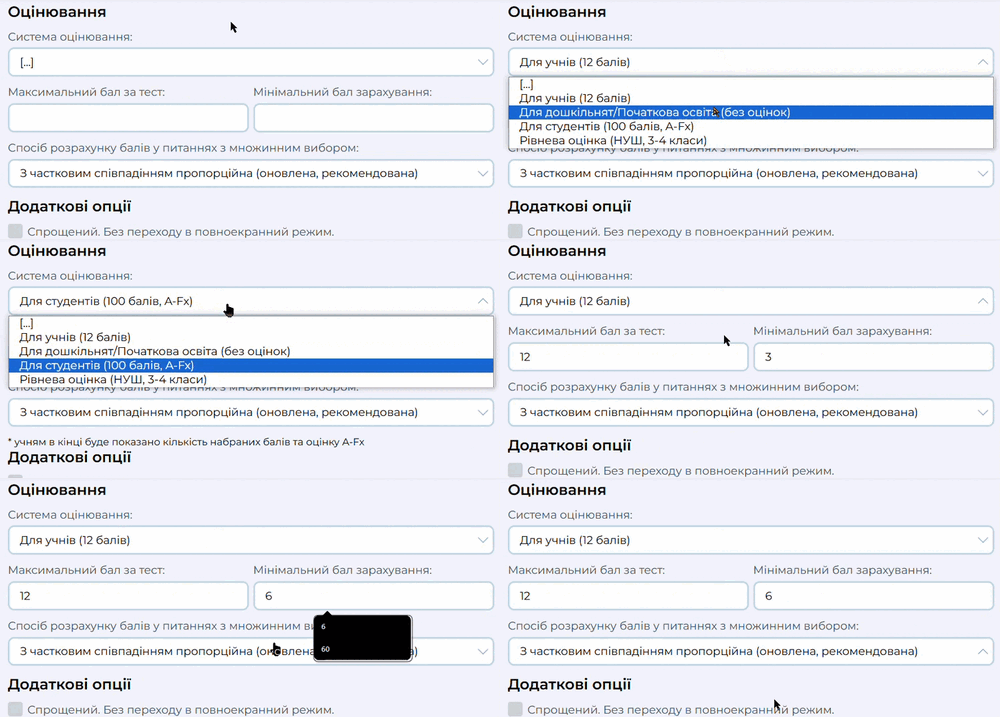
Оцінювання тестуванняВигляд результату тестування для кожної з систем оцінювання:
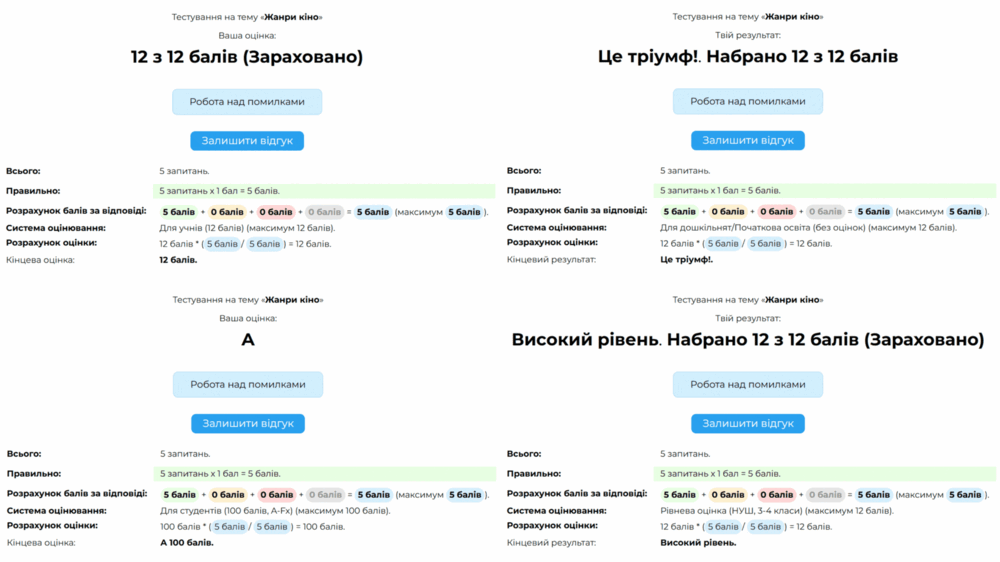
Як виглядатимуть результати для всіх систем оцінюванняДодаткові опціїЩоб обрати будь-яку з додаткових опцій, поставте позначку ✅ поряд з потрібною (можна додати одразу декілька функцій).
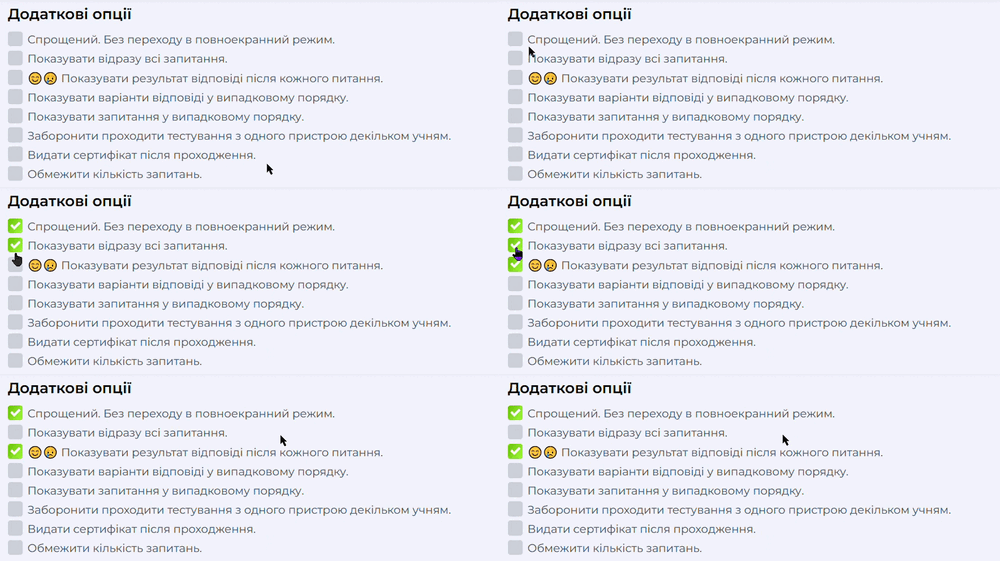
Додаткові опції✅ Спрощений. Без переходу в повноекранний режимДодавши опцію «Спрощений. Без переходу в повноекранний режим», учням не потрібно буде відкривати тестування на всю сторінку, щоб внести відповіді (наприклад, при проходженні уроку).
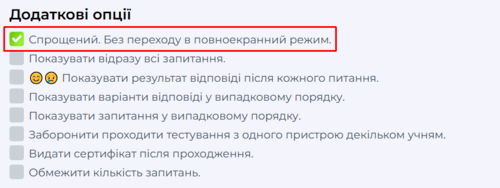
Обрати опцію «Спрощений. Без переходу в повноекранний режим»Також здобувачі освіти матимуть змогу пропускати завдання (переходити на наступні запитання без внесення варіантів) та змінювати попередні відповіді.
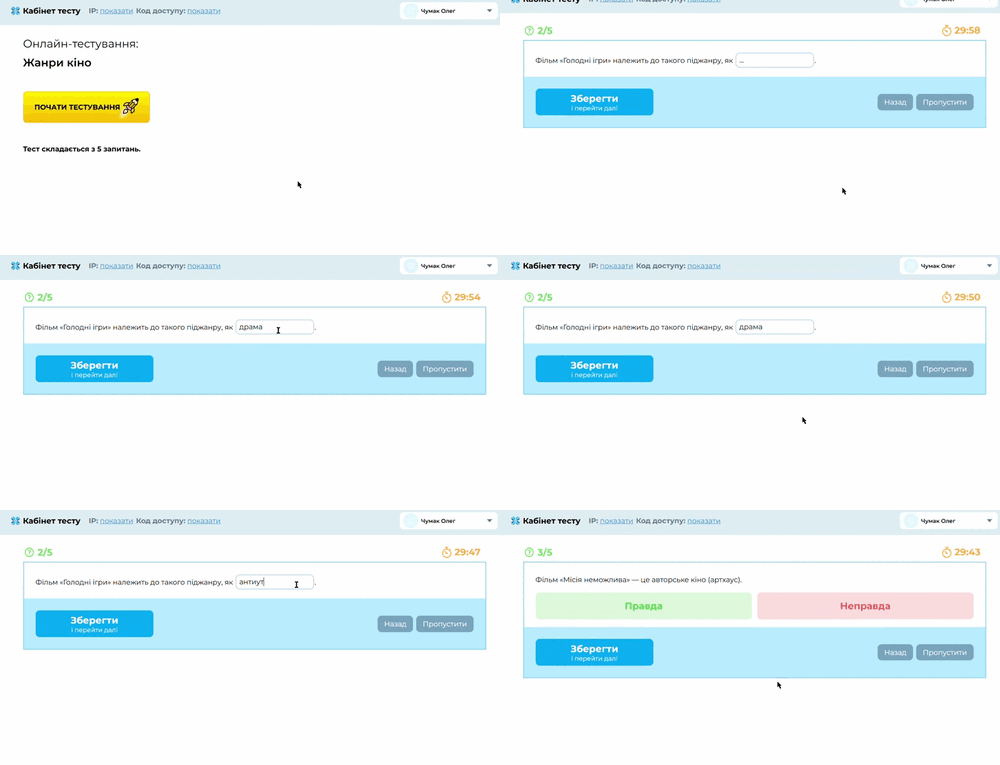
Вигляд опції «Спрощений. Без переходу в повноекранний режим» під час проходження тестування✅ Показувати відразу всі запитанняЯкщо ви хочете, щоб під час проходження тестування завдання з’являлись не по черзі, а відкрились всі одразу, оберіть опцію «Показувати відразу всі запитання» в налаштуваннях.
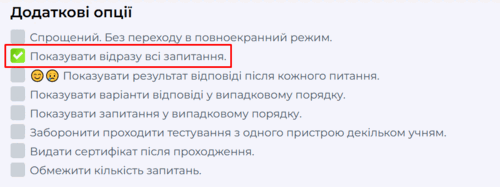
Обрати опцію «Показувати відразу всі запитання»Коли учень відкриє тестування, то побачить всі завдання, які йому слід виконати, на одній сторінці. Тому, обираючи такий режим, перевірте, щоб завдання не містили відповідей на інші запитання в цьому тестуванні.
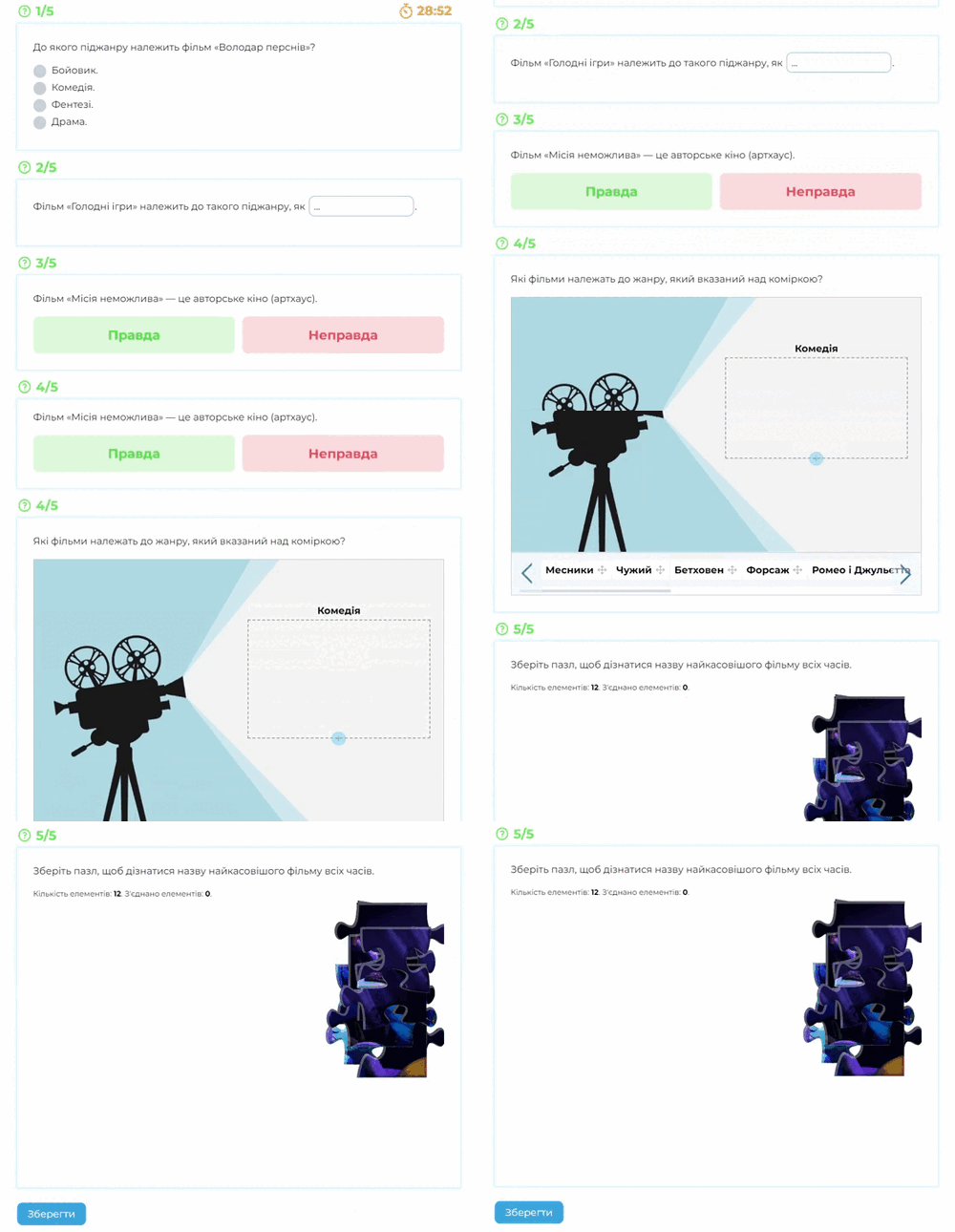
Вигляд опції «Показувати відразу всі запитання» під час проходження тестування✅ 😊😢 Показувати результат відповіді після кожного питанняДодайте опцію «Показувати результат відповіді після кожного питання», якщо хочете, щоб учні могли дізнатись результат своєї відповіді (правильно/неправильно) одразу після її внесення.
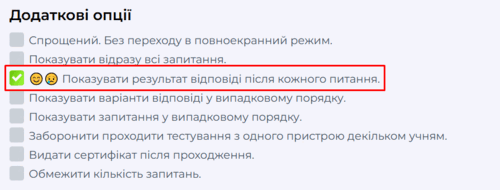
Обрати опцію «Показувати результат відповіді після кожного питання»Зверніть увагу: не рекомендуємо підключати цю опцію, якщо хочете перевірити знання учнів з важливих тем в режимі тестування.
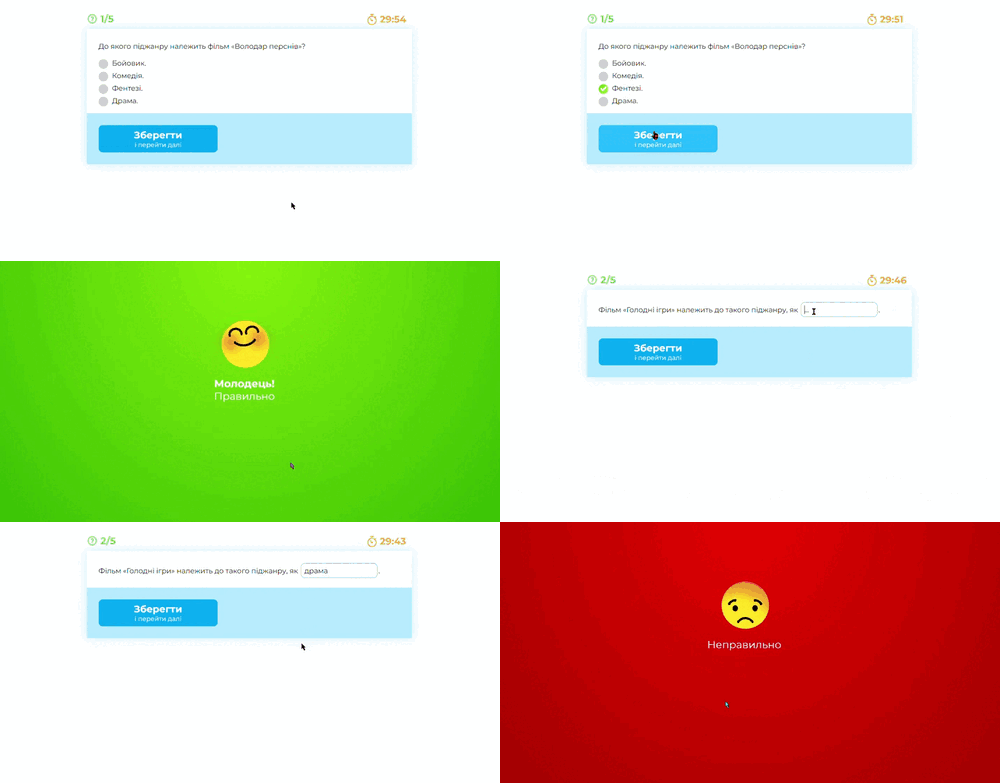
Вигляд опції «Показувати результат відповіді після кожного питання» під час проходження тестування
✅ Показувати варіанти відповіді у випадковому порядкуОбираючи в налаштуваннях опцію «Показувати варіанти відповіді у випадковому порядку», ви можете створити для учнів додаткову перепону для списування.
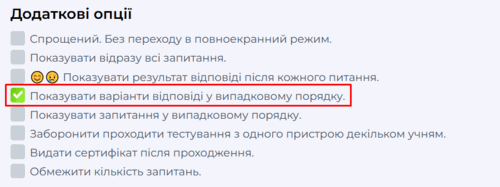
Обрати опцію «Показувати варіанти відповіді у випадковому порядку»Під час кожного проходження тестування учням будуть запропоновані варіанти відповіді у змішаному порядку.
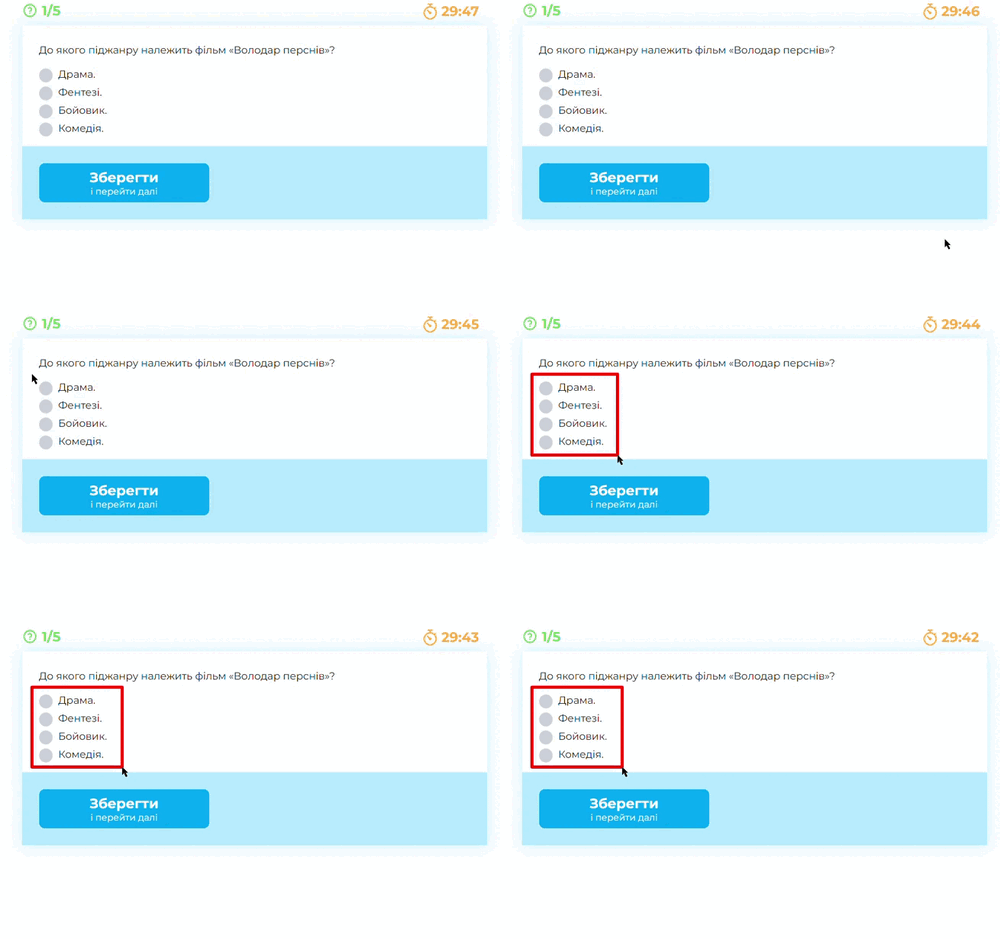
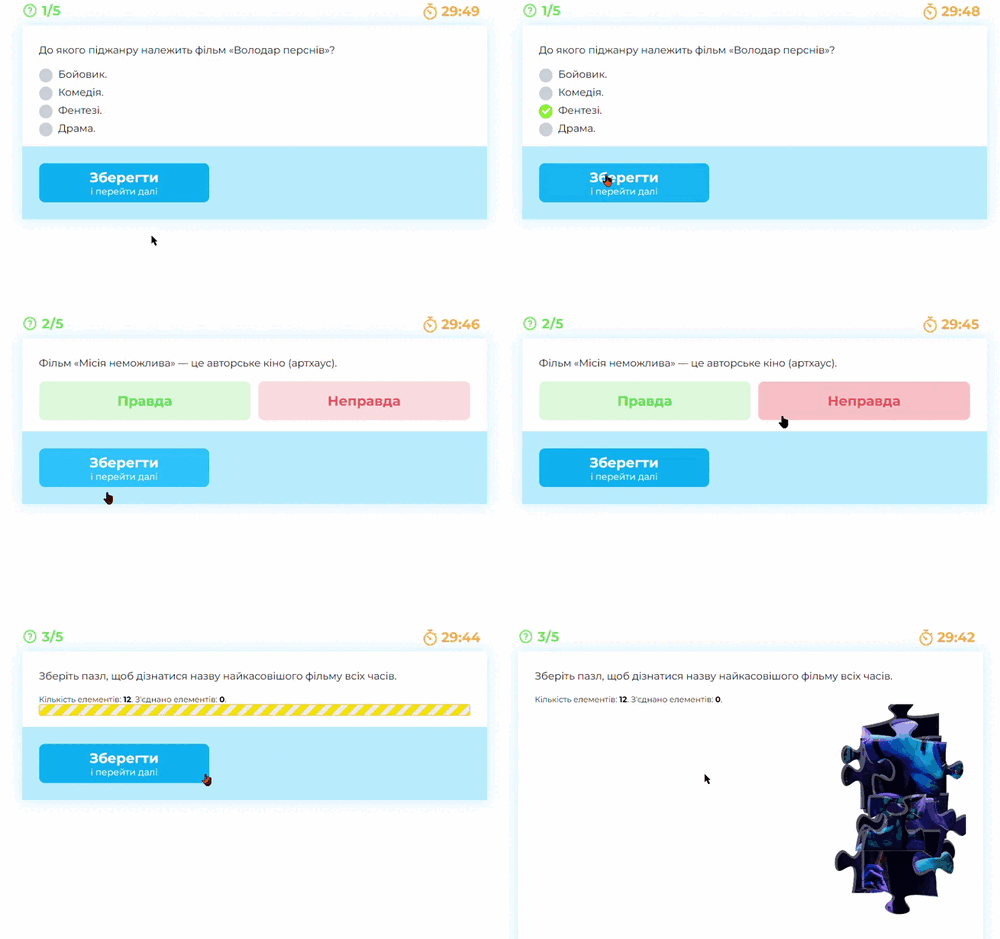
Вигляд опції «Показувати варіанти відповіді у випадковому порядку» під час проходження тестування✅ Показувати запитання у випадковому порядкуЩоб перемішати всі завдання в тестуванні, поставте ✅ поряд з написом «Показувати запитання у випадковому порядку».
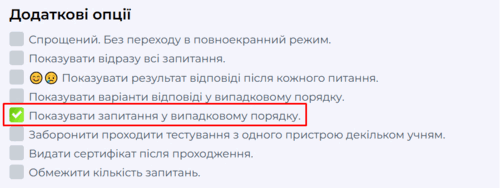
Обрати опцію «Показувати запитання у випадковому порядку»Під час кожного проходження учні бачитимуть завдання у довільному порядку.
Вигляд опції «Показувати запитання у випадковому порядку» під час проходження тестування✅ Заборонити проходити тестування з одного пристрою декільком учнямЯкщо ви хочете обмежити учням можливість разом проходити тестування з одного ПК або інших гаджетів, оберіть опцію «Заборонити проходити тестування з одного пристрою декільком учням».
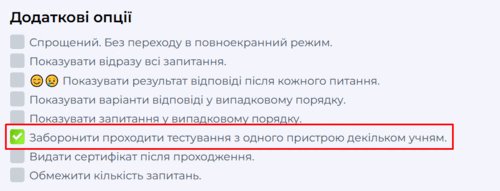
Обрати опцію «Заборонити проходити тестування з одного пристрою декільком учням»Коли учень виконає завдання, то вже більше не зможе відкрити та почати проходити це ж тестування наново (навіть під іншим ПІБ/ПІМ).
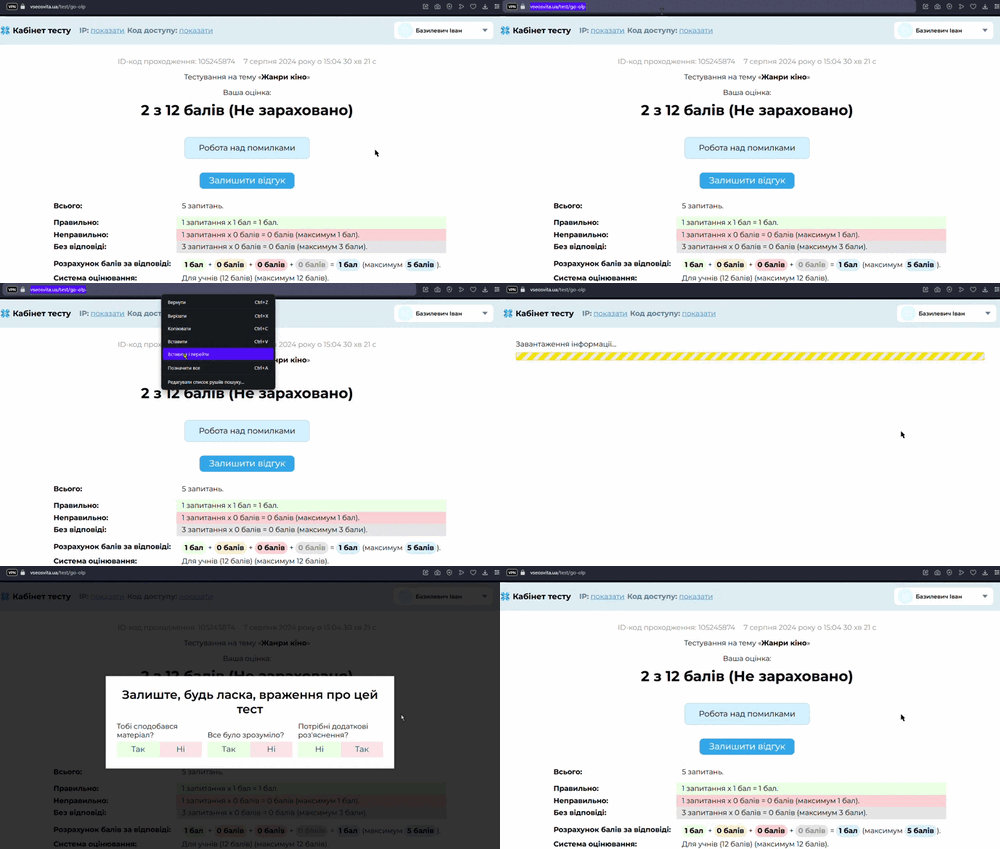
Вигляд опції «Заборонити проходити тестування з одного пристрою декільком учням» під час проходження тестування✅ Видати сертифікат після проходженняЯкщо ви бажаєте привітати учнів нагородними документами після завершення тестування, додайте ✅ біля напису «Видати сертифікат після проходження», а під ним введіть код шаблона сертифіката.
Для цього рекомендуємо ознайомитися з дописом, як створити сертифікат та де знайти від нього код.
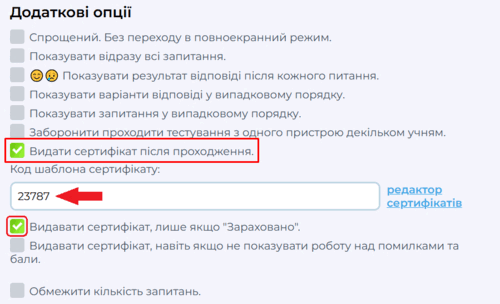
Обрати опцію «Видати сертифікат після проходження»Якщо учень отримає мінімальний бал для зарахування, то в кінці тестування отримає сертифікат.
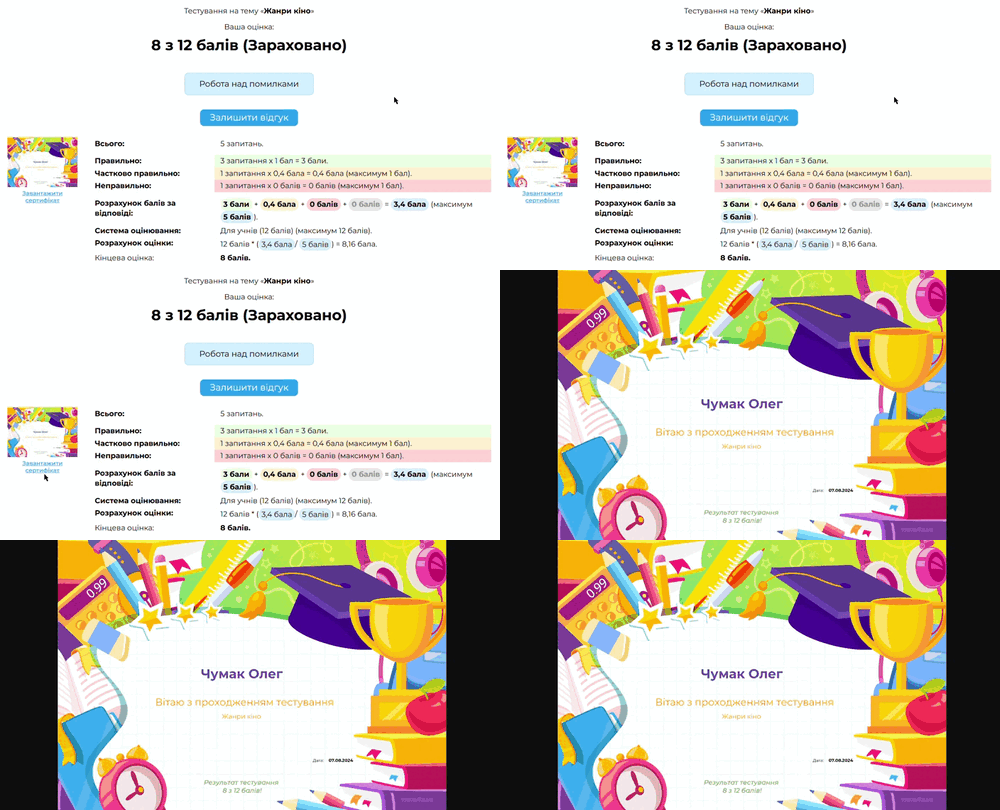
Вигляд опції «Видати сертифікат після проходження» після закінчення тестування✅ Обмежити кількість запитаньТакож у вас є можливість видавати тестування учням не обов’язково зі всіма питаннями. Для цього оберіть опцію «Обмежити кількість запитань» і виставте кількість потрібних завдань для проходження.
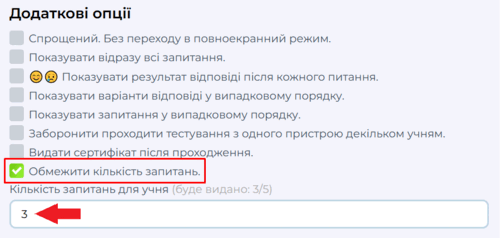
Обрати опцію «Обмежити кількість запитань»Таке тестування буде складатися з ваших наявних, проте випадкових запитань — ви можете обрати лише їх кількість.
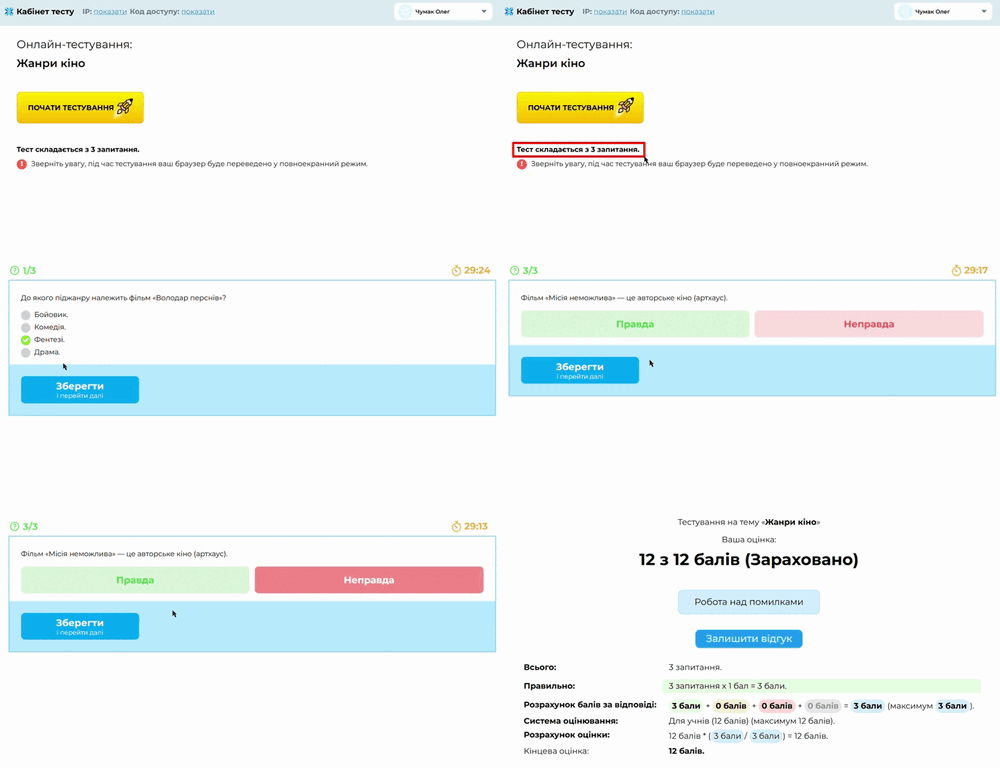
Вигляд опції «Обмежити кількість запитань» під час проходження тестуванняРежим зовнішнього вигляду проходження тестуВ цьому блоці оберіть фон для вашого тестування, поставивши поряд з потрібним режимом позначку ✅.
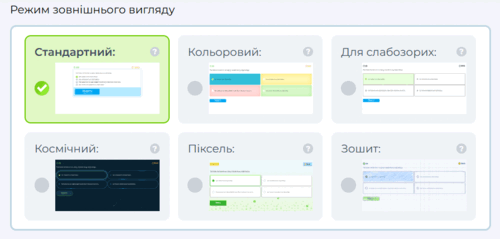
Обрати режим зовнішнього виглядуОгляд кожного з режимів зовнішнього вигляду під час проходження тестування:
Стандартний
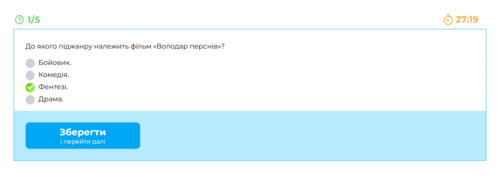
Режим зовнішнього вигляду «Стандартний»Кольоровий
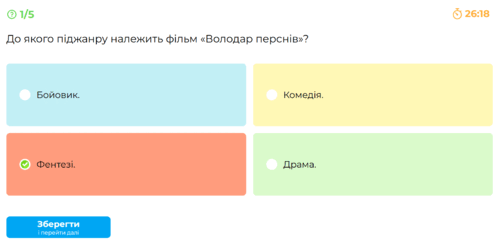
Режим зовнішнього вигляду «Кольоровий»Для слабозорих
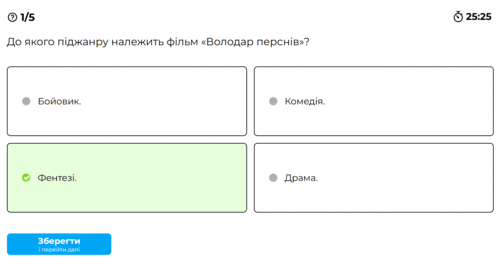
Режим зовнішнього вигляду «Для слабозорих»Космічний
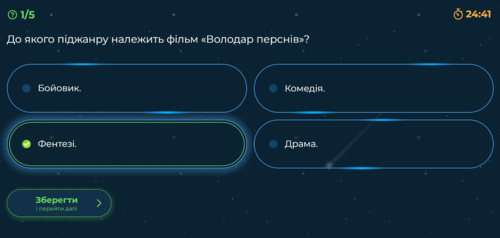
Режим зовнішнього вигляду «Космічний»Піксель
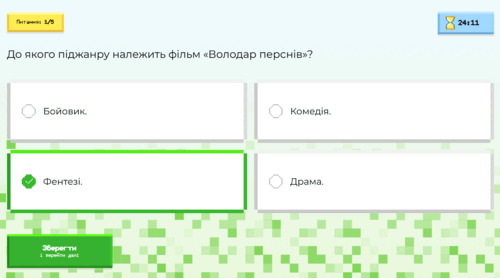
Режим зовнішнього вигляду «Піксель»Зошит
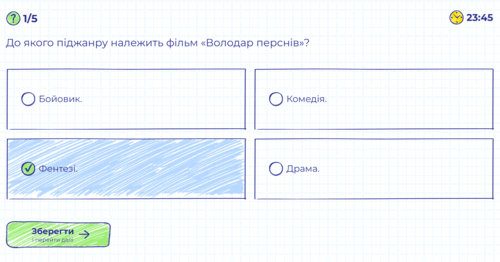
Режим зовнішнього вигляду «Зошит»Вкажіть свій опис для учнів перед початком і в кінці тестуванняВнизу блока з налаштуваннями оберіть функцію «Вказати свій опис для учня перед початком і в кінці тестування», якщо хочете додати повідомлення або підказку для своїх учнів.
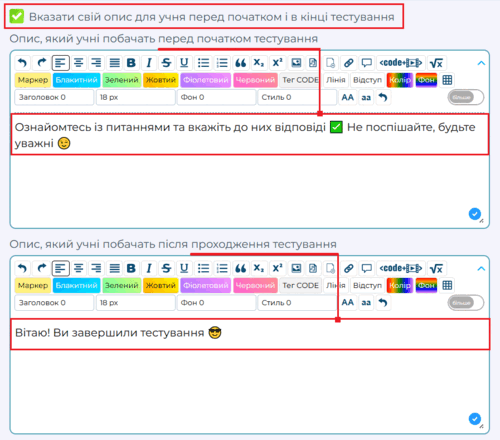
Опція «Вказати свій опис для учня перед початком і в кінці тестування»Коли учні почнуть проходження або вже завершать тестування, вони побачать описи, які ви додали в спеціальні текстові поля налаштування.
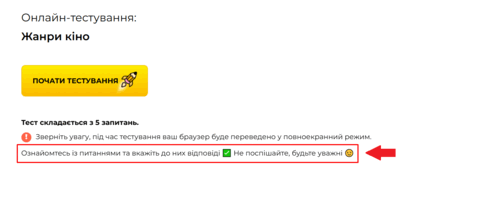
Опис, який учні побачать перед початком проходження тестування
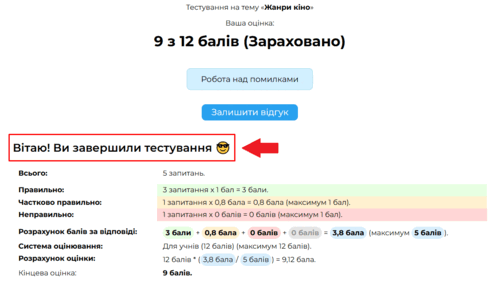
Опис, який учні побачать після проходження тестуванняЗберегти налаштування за замовчуванням для наступних сесійОбравши останній пункт «Зберегти ці налаштування за замовчуванням для наступних сесій», ви зможете використовувати вже виставлені параметри для всіх майбутніх тестувань.
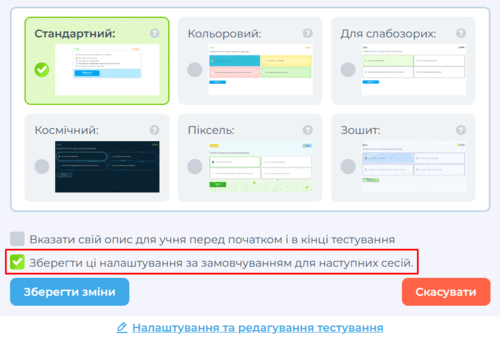
Як зберегти налаштування для наступних сесій