
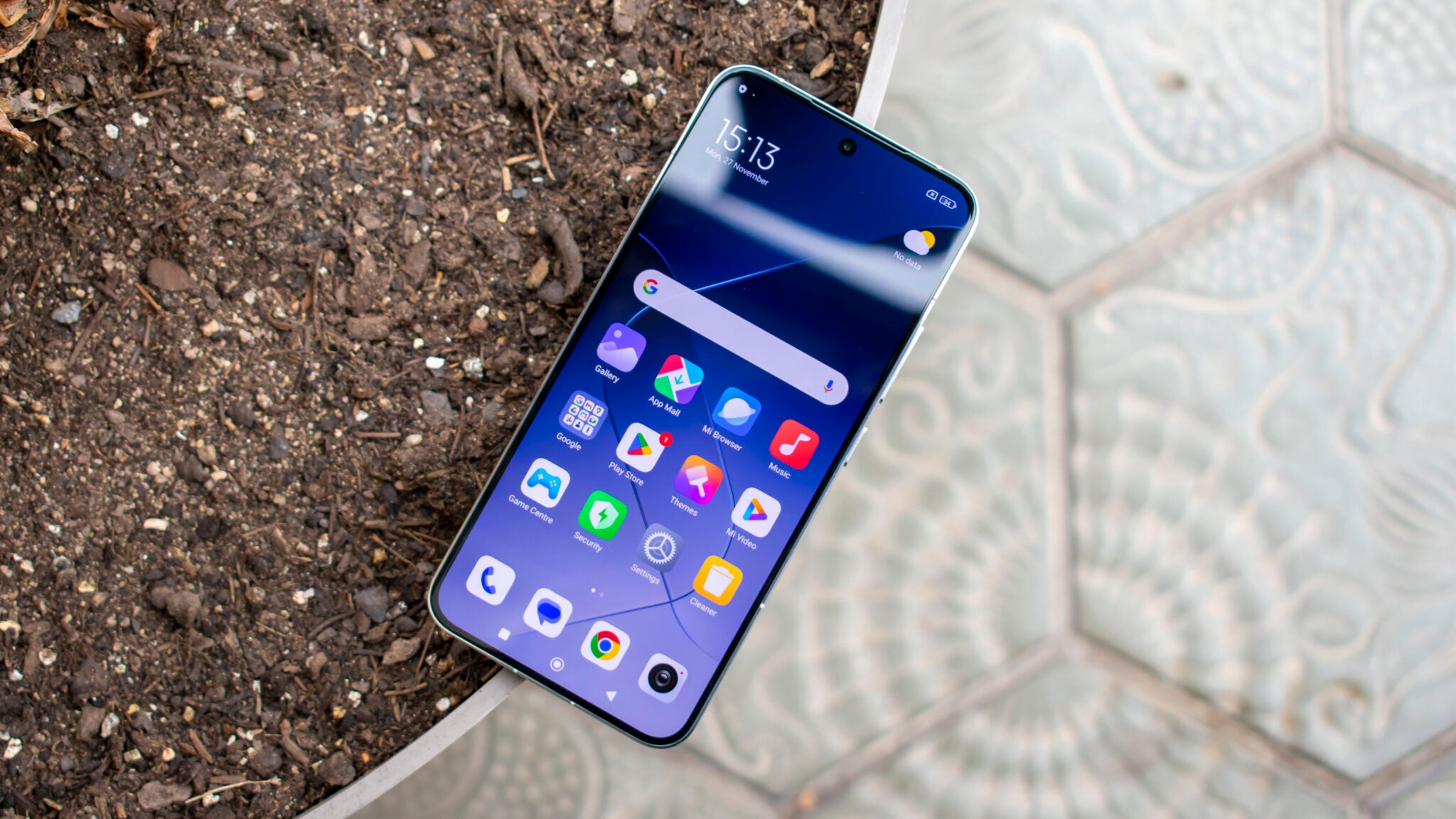
Функция Android Debug Bridge (ADB) позволяет по беспроводной связи отправлять команды на телефон, устраняя необходимость в кабелях. О том, как его установить, сообщает Android Police.
Беспроводной ADB — самый удобный способ запуска команд, будь то установка APK-файла или сторонняя загрузка обновления системы. ADB в основном используется для отладки или устранения проблем с Android-устройством, но также можно применить его для модификации устройства без рутирования с помощью инструмента Shizuku. Это руководство поможет настроить ADB для беспроводных команд на Android-устройствах.
Как использовать ADB по беспроводной сети на смартфонеПрежде чем приступить к работе с беспроводными командами ADB, нужно проверить готовность, выполнив следующие действия:
- Надо подключить компьютер и телефон Android к одной сети Wi-Fi.
- Обновить свое устройство до последней версии Android.
- Наконец, загрузить последнюю версию Android SDK Platform Tools на свой компьютер.
Шаги для этого метода приведены на официальной странице разработчиков Android.
Как включить параметры разработчика на Android-устройствеПеред использованием беспроводного ADB на Android-смартфоне необходимо активировать скрытые параметры разработчика. Действия могут немного отличаться для разных Android-устройств разных производителей. Вот как активировать параметры разработчика на популярных гаджетах.
Как включить параметры разработчика на Google Pixel:
- Открыть приложение "Настройки"
- Нажать "О телефоне"
- Нажать Номер сборки
- Нажать на опцию "Номер сборки" семь раз, до сообщения "Теперь вы разработчик".
- Перейти в "Настройки" — "О телефоне" — "Информация о программном обеспечении".
- Нажать "Номер сборки" несколько раз, пока не возникнет сообщение "Вы находитесь в режиме разработчика".
Как включить ADB на Google Pixel:
- Перейти в "Настройки" — "Система" — "Параметры разработчика" .
- Включить переключатель рядом с пунктом "Беспроводная отладка" .
- Когда возникнет всплывающее окно, выбрать "Разрешить" .
- Перейти в "Настройки" — "Параметры разработчика" — коснуться переключателя "Беспроводная отладка" .
- Нажать "Разрешить" во всплывающем окне, чтобы активировать функцию.
- Перейти в "Настройки" — "Дополнительные настройки" — "Параметры разработчика" .
- Нажать на переключатель рядом с пунктом "Беспроводная отладка" — выбрать "Разрешить", чтобы активировать его.
Разница в том, что не нужно добавлять " ./ " перед запуском команд ADB в командной строке Windows. Например, надо выполнить команду ./adb devices на Mac, чтобы найти список устройств. В Windows ввести adb devices , чтобы запустить команду.
Чтобы использовать беспроводной ADB на Android-устройстве, нужно:
- Открыть настройку беспроводной отладки.
- Нажать на опцию "Связать устройство с кодом сопряжения".
- Появится IP-адрес, номер порта и код сопряжения Wi-Fi.
- При использовании ADB на Mac открыть приложение "Терминал", необходимо ввести cd, затем пробел и перетащить папку Android SDK platform-tools, чтобы добавить путь к ней.
- Нажать Enter, чтобы открыть путь в Терминале.
- В Windows открыть папку Android SDK platform tools . Щелкните адресную строку, введите cmd и нажмите Enter , чтобы открыть папку в командной строке.
- Ввести команду ./adb pair в окне терминала. Добавить пробел и введите IP-адрес и порт. Удалить ./ из команды, если используется Windows.
- Ввести код сопряжения и нажать Enter , чтобы подключить Android-устройство к компьютеру.
- Появится диалоговое окно успешного сопряжения на компьютере и телефоне, как показано на снимках экрана ниже.
- Перейти на главную страницу Wireless Debugging на телефоне Android и найти IP-адрес устройства Android. Использовать его для подключения вашего устройства Android.
- В окне терминала использовать команду ./adb connect, затем IP-адрес и порт. Нажать Enter, чтобы выполнить команду.
- Появится уведомление об успешном подключении на Android-устройстве и компьютере.
Ранее мы писали о том, как использовать режим восстановления Android Режим восстановления поможет оптимизировать работу любого устройства на операционной системе Android, а также установленных на нем приложений.