
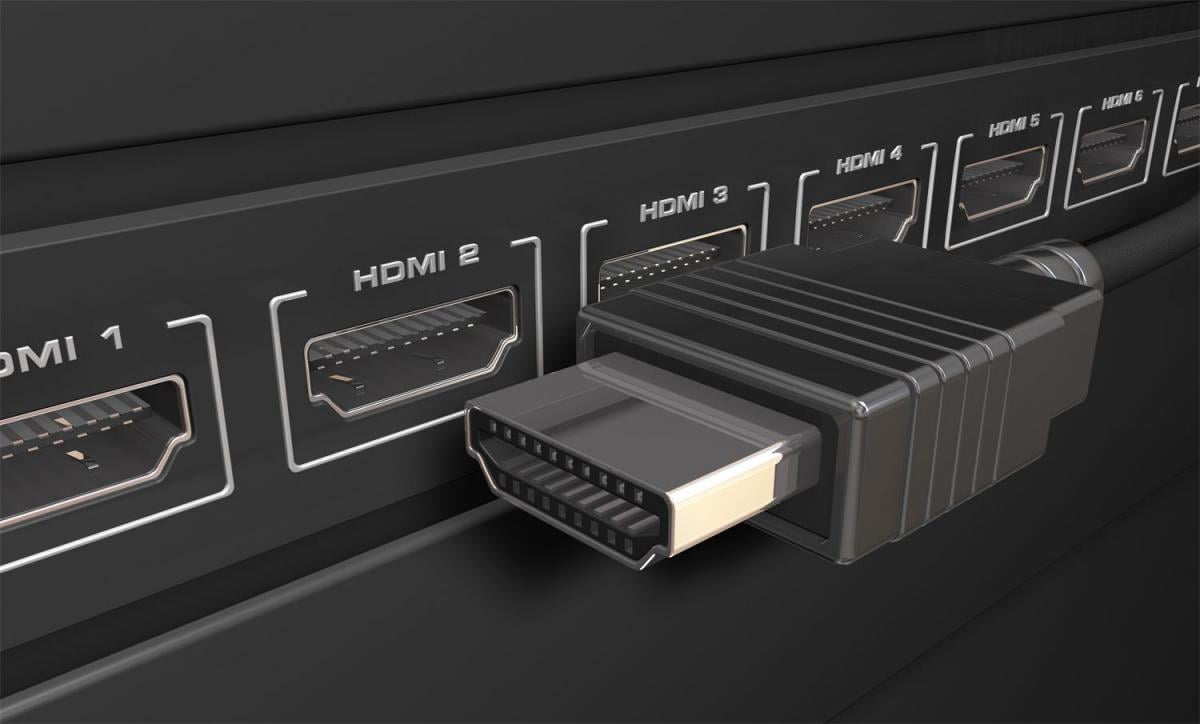
Перед тем как искать сложные причины, стоит проверить самое простое - сам кабель и порт. В BGR собрали самые распространённые проблемы с HDMI и возможные способы их решения.
"No Signal" или "No Input"Если на экране появляется сообщение "No Signal", это значит, что телевизор или монитор не получает сигнал от подключённого устройства.
- Убедитесь, что телевизор стоит на нужном входе - HDMI 1, HDMI 2 и т.д.
- Проверьте, что источник сигнала (например, приставка или ноутбук) включён и получает питание.
- Перезагрузите оба устройства - иногда помогает простая перезагрузка.
- Попробуйте подключить кабель напрямую, без переходников.
- Проверьте разрешение и частоту обновления: они должны соответствовать тому, что поддерживает телевизор.
- Отключите и снова включи функцию HDMI-CEC в настройках.
- Проверьте, что кабель поддерживает нужный стандарт (например, HDMI 2.1 для 4K/120 Гц).
- Обновите прошивку и драйверы видеокарты.
- Попробуйте отключить другие подключённые устройства - иногда они мешают сигналу.
- На Apple TV можно отключить опции Match Dynamic Range и Match Frame Rate - они часто вызывают чёрный экран при синхронизации.
- Используйте кабель не длиннее 5 метров - на длинных теряется качество сигнала.
но нет звука
- Проверьте громкость и убедись, что звук не выключен ни на одном из устройств.
- Установите HDMI как устройство вывода по умолчанию (в Windows - через Панель управления > Звук > Воспроизведение).
- Измените формат звука, если телевизор не поддерживает текущий.
- Выключиьн эквалайзер и функции "улучшения звука" в настройках ТВ.
- Отключите Bluetooth-колонки, если они были связаны с устройством.
- Обновите драйверы звуковой карты на ПК.
- Проверьте, поддерживает ли телевизор и кабель HDCP (для 4K нужен стандарт 2.2).
- Перезагрузите оба устройства, вытащив кабель на несколько секунд.
- Попробуйте другое видео: если ошибка появляется только на одном, возможно, проблема у стримингового сервиса.
- Используйте кабель короче двух метров.
- Подключайте устройства напрямую, без саундбаров и свитчей - они часто не поддерживают HDCP.
- Обновите прошивки.
- После всех манипуляций снова перезапустите устройства.
- Замените кабель на более качественный, желательно HDMI 2.1.
- Выключите функции вроде Auto HDR, Dolby Vision, FreeSync и Variable Refresh Rate - они могут конфликтовать.
- Попробуйте изменить частоту обновления.
- Отключите энергосбережение на исходном устройстве.
- Почистите HDMI-порт от пыли.
- Используйте более короткий кабель
- Если всё это не помогло - попробуйте подключение через USB-C или Thunderbolt с адаптером HDMI
Вас также могут заинтересовать новости:
- Во всём мире резко подорожала оперативная память для ПК: что случилось
- В Северной Корее открыли "премиальный" компьютерный клуб для геймеров (фото)
- AMD и Intel начали повышать цены на свои старые процессоры: во всем виноват ИИ