
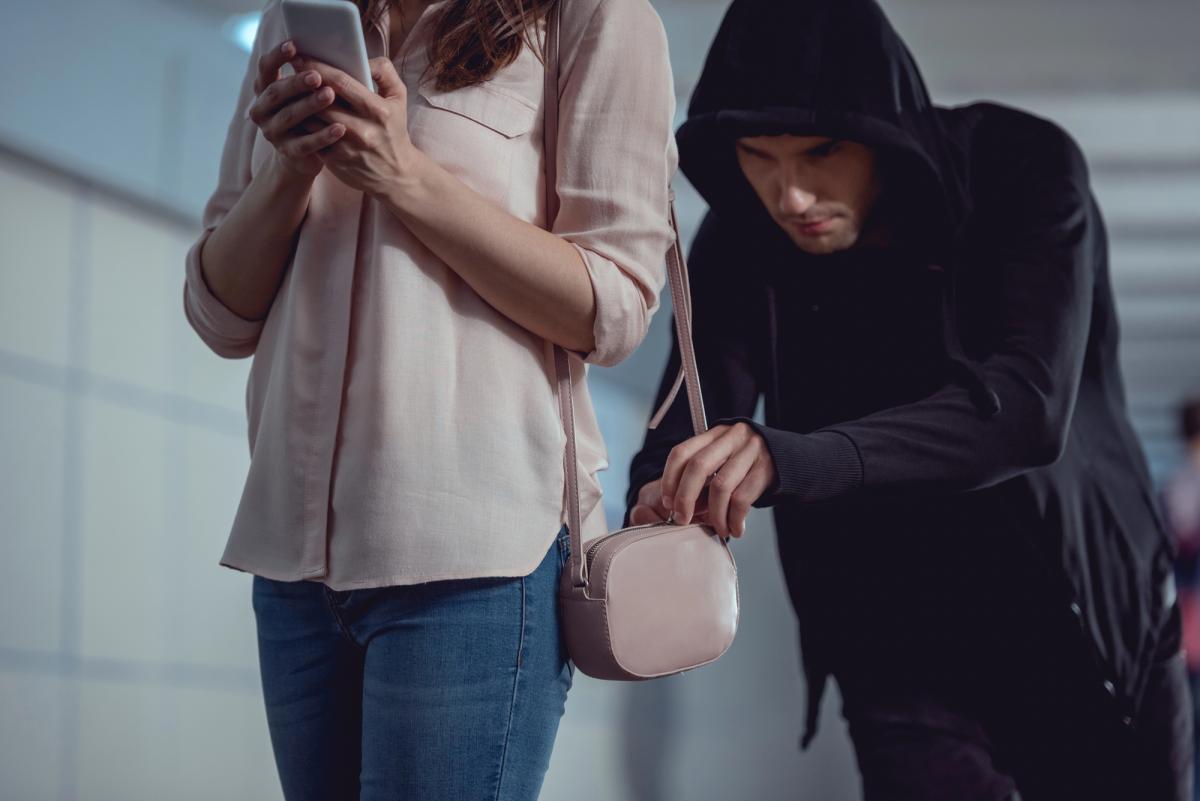
Android-смартфонов от кражи была скорее реактивной, чем превентивной. Пользователей просили соблюдать простые правила: прикрывать экран при вводе PIN-кода, включать службы геолокации и избегать легко угадаваемых паролей.Однако в последние годы Google значительно расширила инструменты защиты от кражи, добавив функции, которые способны автоматически реагировать на подозрительные действия благодаря ИИ и встроенному пакету "Защита от кражи", пишет Engadget.
Например, если злоумышленник вырвет смартфон из рук, функция Theft Detection Lock распознает нетипичные резкие движения и сразу заблокирует экран. А если вор попытается отключить связь, вынув SIM-карту, функция Offline Device Lock запустит таймер и вскоре заблокирует устройство. При этом система учитывает особенности обычного использования смартфона, чтобы свести количество ложных срабатываний к минимуму.
Что особенно удобно, искать эти функции глубоко в настройках не придется. Если ваш смартфон работает под управлением Android 10 или более новой версии, инструменты защиты входят в состав Google Play Services.
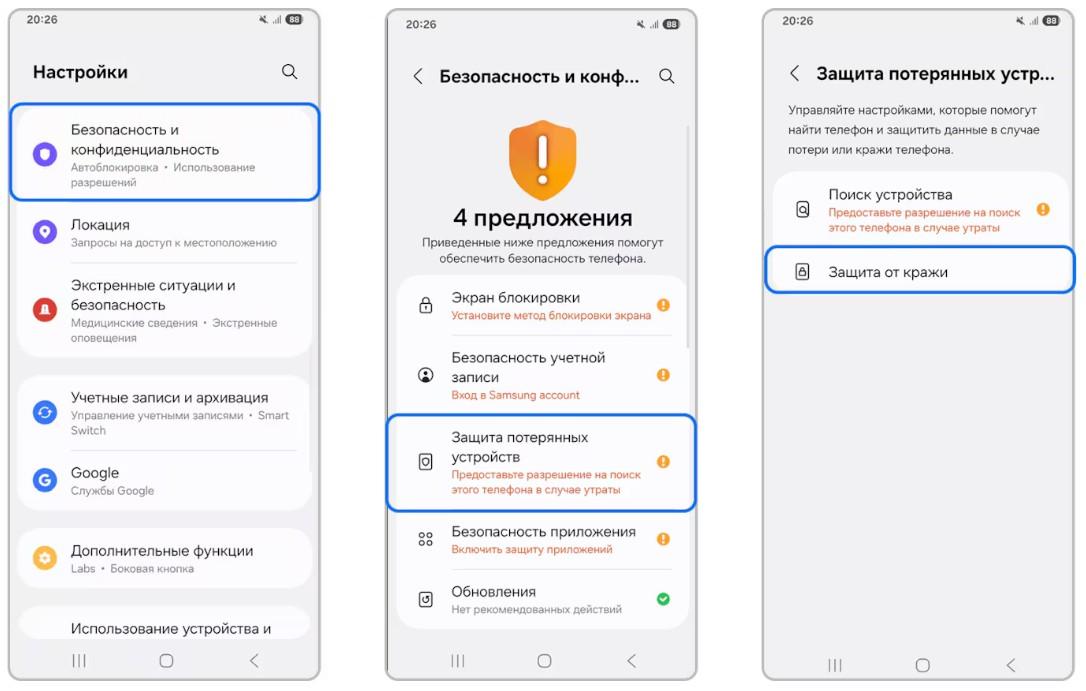
Как защитить Android от кражиОсновные настройки, на которые стоит обратить внимание, находятся в разделе Theft Protection ("Защита от кражи"). Хотя расположение пунктов может отличаться в зависимости от производителя.
На смартфонах Samsung Galaxy обычно нужно открыть: "Настройки" → "Безопасность и конфиденциальность" → "Защита потерянных устройств" → "Защита от кражи".
На Google Pixel путь немного отличается: "Настройки" → "Безопасность и конфиденциальность" → "Разблокировка устройства" → "Защита от кражи".
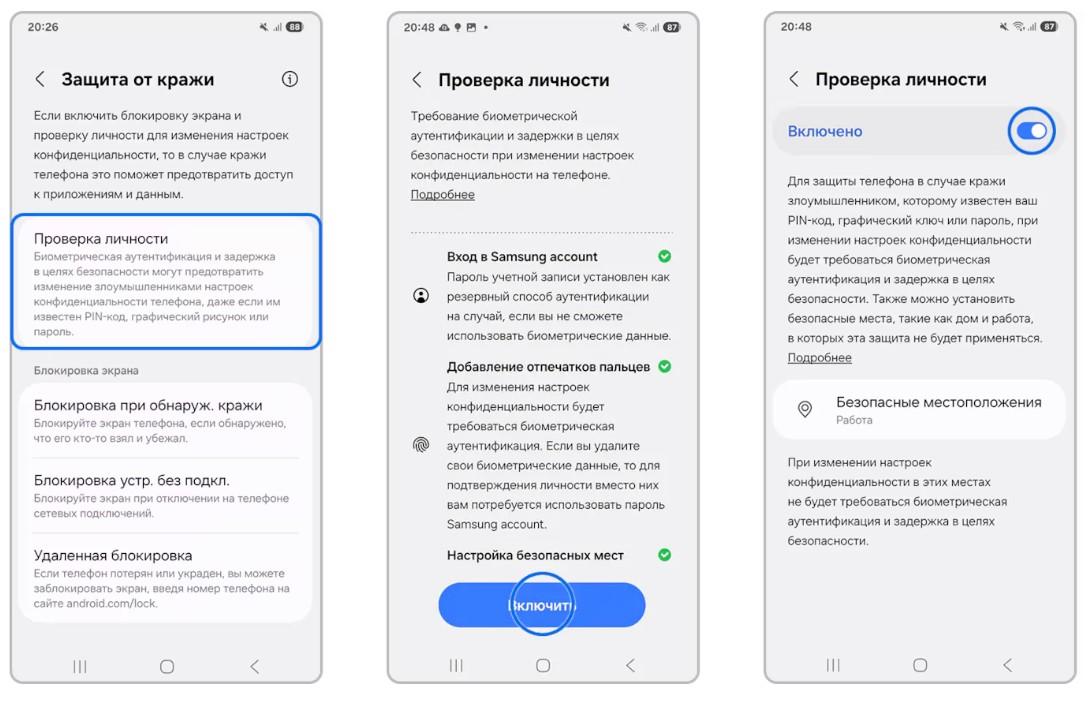
Затем стоит включить Offline Device Lock ("Блокировка устройства без подключения"). Эта функция пригодится, если вот отключит мобильные данные или Wi-Fi, включив режим полета. После потери связи смартфон автоматически заблокируется, причем для этого ему не нужно локальное интернет-соединение.
Еще одна полезная функция – Remote Lock ("Удаленная блокировка"). Она позволяет заблокировать потерянный телефон практически из любого места. Для этого достаточно перейти на android.com/lock, указать номер телефона и выполнить инструкции на экране.
При этом все эти функции будут значительно менее эффективными,
если на телефоне не установлен надежный экран блокировки. Используйте PIN-код, биометрию или сложный пароль, а не что-то очевидное вроде собственного имени.
Кроме того, Google прямо требует использовать блокировку экрана для работы Identity Check и других инструментов защиты устройства, поэтому лучше сразу настроить ее должным образом. На смартфонах Pixel и более новых устройствах Android эта функция может периодически запрашивать повторную биометрическую проверку или PIN-код, особенно если человек находится вдали от привычных мест – например, дома или на работе.
Поэтому оптимальный вариант – одновременно активировать Theft Detection Lock, Offline Device Lock и Remote Lock. На смартфонах Samsung Galaxy также доступны собственные инструменты защиты потерянного устройства, которые работают вместе с функциями Theft Protection.
Ранее эксперты нашли настройку Android, которая разряжает батарею уже к вечеру И большинство о ней, возможно, даже никогда не слышали.
УНИАН рассказывал, что означает зеленая и синяя точки в углу экрана Android. Этот небольшой элемент интерфейса критически важен для безопасности гаджетов, хоть порой он может раздражать.
Вас также могут заинтересовать новости:
- Владелец Android годами удалял любимые фото, пока не нашел скрытую папку, съедавшую память
- Зеленая и синяя точки в углу экрана Android: вот что они пытаются вам сказать
- Как ускорить Windows 11 без установки сторонних программ: Microsoft рекомендует