

Розділ з Електронними журналами було створено для українських освітян з метою організувати дистанційне та змішане навчання, зробити його більш осучасненим та цифровим.
Електронні журнали від Всеосвіти отримали Гриф МОН України «Схвалено для використання в освітньому процесі».
Цей сервіс є безплатним для користувачів платформи Всеосвіта і підійде для всіх категорій: початкова, загальна середня, професійно-технічна, фахова передвища, вища освіта. Детальніше на сторінці Преміум можна дізнатися про переваги журналів за підпискою.
Як створити журналСпочатку обов’язково перевірте, чи додано ваш заклад освіти на платформу. Це потрібно для створення електронного журналу та подальшої роботи з ним. Якщо ви не виявили у себе такої сторінки, вам потрібно буде додати інформацію про ваш заклад освіти за допомогою інструкції.
Початок роботи з журналомВідкрийте розділ Електронні журнали → оберіть ваш заклад освіти → натисніть на назву потрібного класу → відкриється його сторінка в журналі.

Як відкрити сторінку закладу та класу в журналіЗа потреби ви завжди зможете відредагувати чи видалити клас.

Як редагувати/видалити класЯк додати учнівНа сторінці журналу натисніть кнопку «Додати учнів» → у вкладці Додати одного учня введіть прізвище, ім’я учня/учениці, дату народження та інші дані → нижче натисніть «Додати».

Як додати одного учняЯкщо ви хочете додати всіх учнів одразу, перейдіть на вкладку Додати декількох учнів → введіть в спеціальне поле список імен учнів, щоб кожне починалося з нового рядка → нижче натисніть «Додати».

Як додати всіх учнівЯкщо виникне потреба редагувати дані учня або видалити з журналу, натисніть навпроти імені позначку «Редагувати» або «Видалити».

Як редагувати/видалити дані учня з журналуВ таблиці є окрема колонка з кодами доступу до Кабінету учня. Натисніть на позначку біля коду для швидкого копіювання або завантажте файл у форматі PDF з доступами для всіх учнів.

Як отримати коди доступу для учнівВхід до особистого Кабінету учня відбувається за кодом доступу. Учням не потрібно реєструватися на сайті, щоб отримувати та виконувати уроки, тестування та інші призначені завдання. Достатньо ввести автоматично згенерований код доступу,
отриманий від вчителя.

Вхід до Кабінету учня за допомогою кодуЯк додати предметиВ Кабінеті класу натисніть на позначку ➕ «Додати предмет» з правого боку сторінки → в новому вікні оберіть предмет зі списку → вкажіть вчителя → виставте систему оцінювання → додайте іконку (за бажанням) → нижче натисніть «Зберегти».
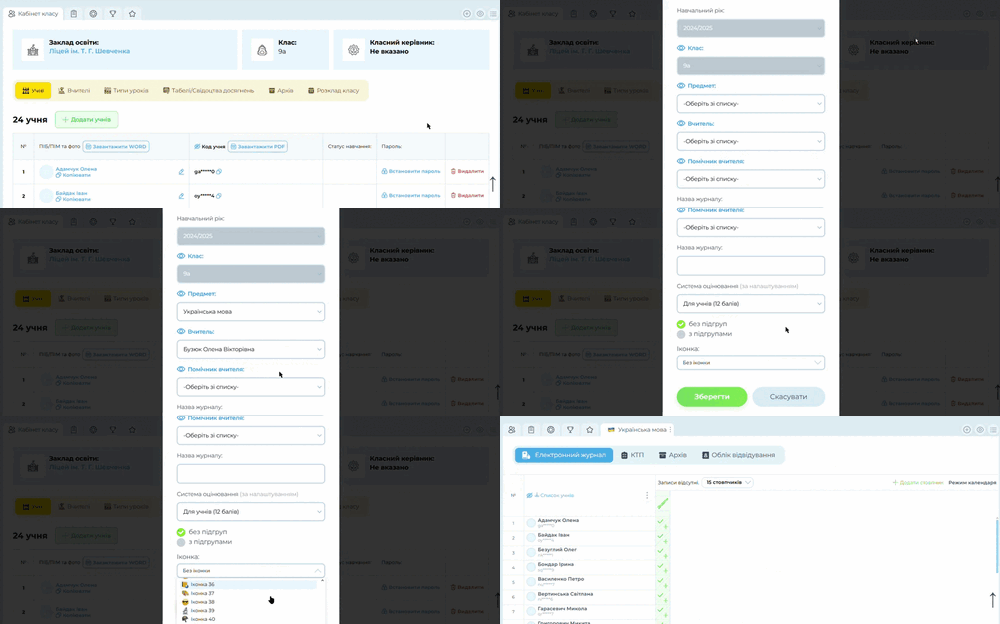
Як додати предмет

Зверніть увагу: в налаштуваннях можна обрати будь-яку систему оцінювання — 12-бальну, рівневу, без оцінок, зараховано/не зараховано, для дошкільнят і студентів.Якщо вам необхідно відредагувати чи видалити предмет, натисніть на вказану позначку та оберіть одну з опцій.
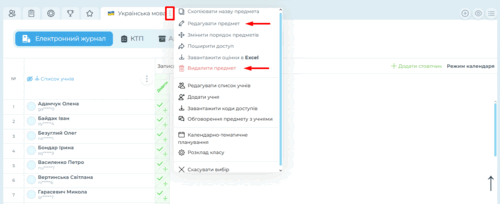
Налаштування предмету в журналіЯк додати вчителівПерейдіть на вкладку Вчителі — тут будуть відображені всі вчителі, яких ви додали раніше разом з предметами. Щоб приєднати інших вчителів, натисніть «Додати предмет» та повторіть дії з попереднього блоку.
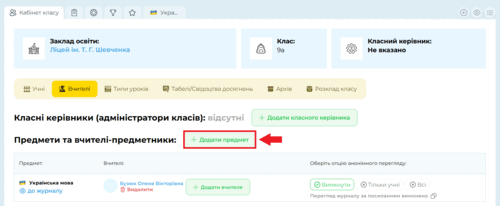
Як додати інших вчителів-предметниківЩоб призначити класного керівника, натисніть «Додати класного керівника» → у вікні оберіть вчителя зі списку → збережіть налаштування.
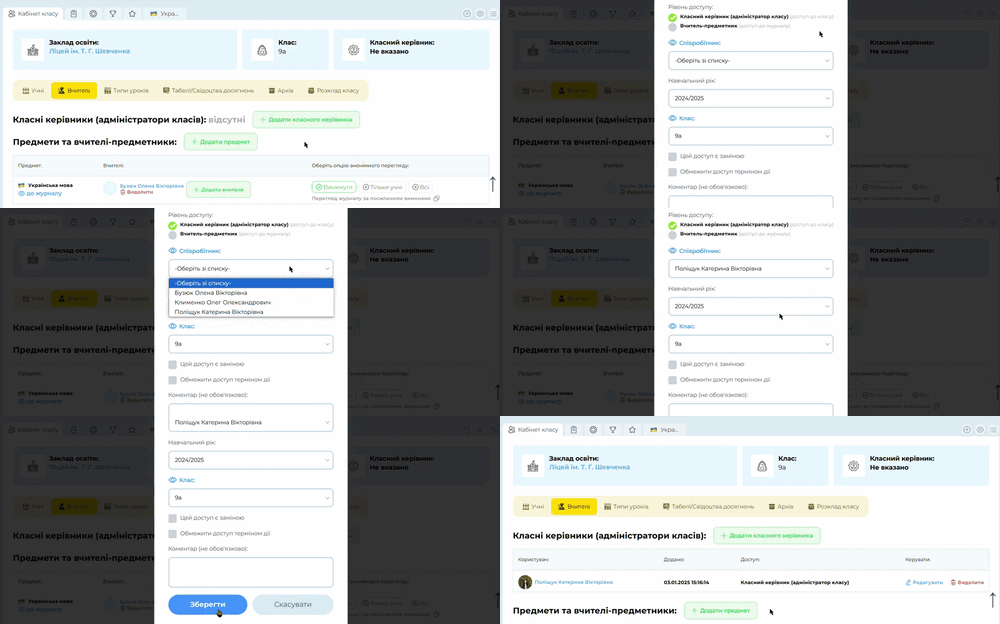
Як призначити класного керівникаЯк додати урокСпочатку натисніть на комірку «
Додати» → у новому вікні впишіть номер уроку → вкажіть дату проведення заняття (це тимчасове обмеження, яке виникло під час оновлення) → оберіть тип стовпчика (стандартний урок, домашня, самостійна, контрольна робота тощо) → за потреби вкажіть додаткову інформацію та збережіть налаштування.
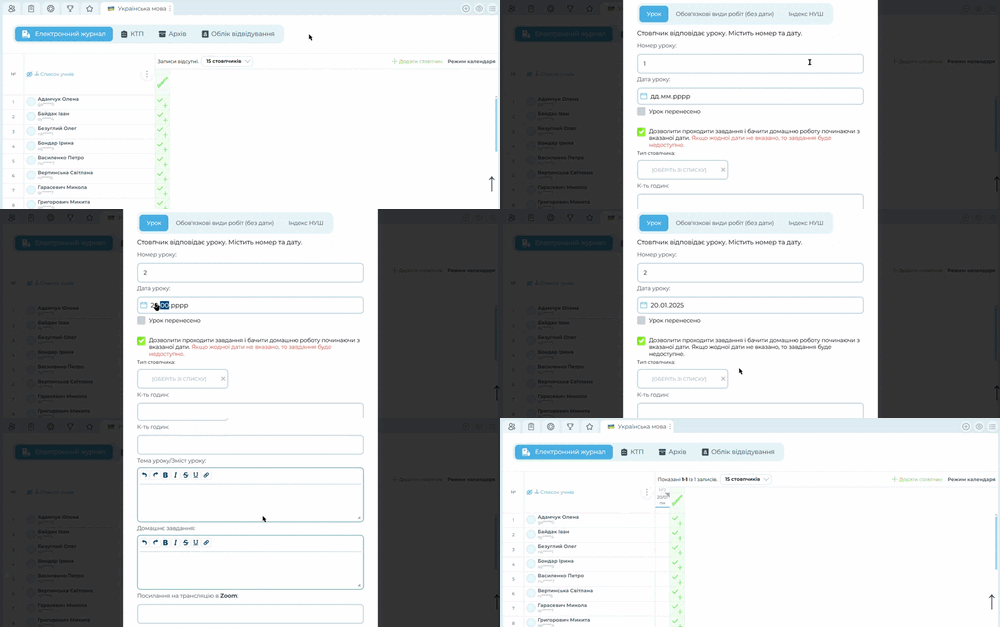
Як додати урокЗверніть увагу: щоб додати стовпчик для тематичних, семестрових та інших робіт, які не потребують дати, перейдіть у вікні на вкладку «Обов’язкові види робіт (без дати)» та повторіть попередні дії.
Вся інформація про те, як призначати тести та уроки в журналі, детально розглянута в окремих інструкціях.
Як виставляти оцінки та інші відміткиЩоб поставити учню оцінку, натисніть в комірці на ➕ «Поставити оцінку» → в новому вікні оберіть оцінку → збережіть налаштування.
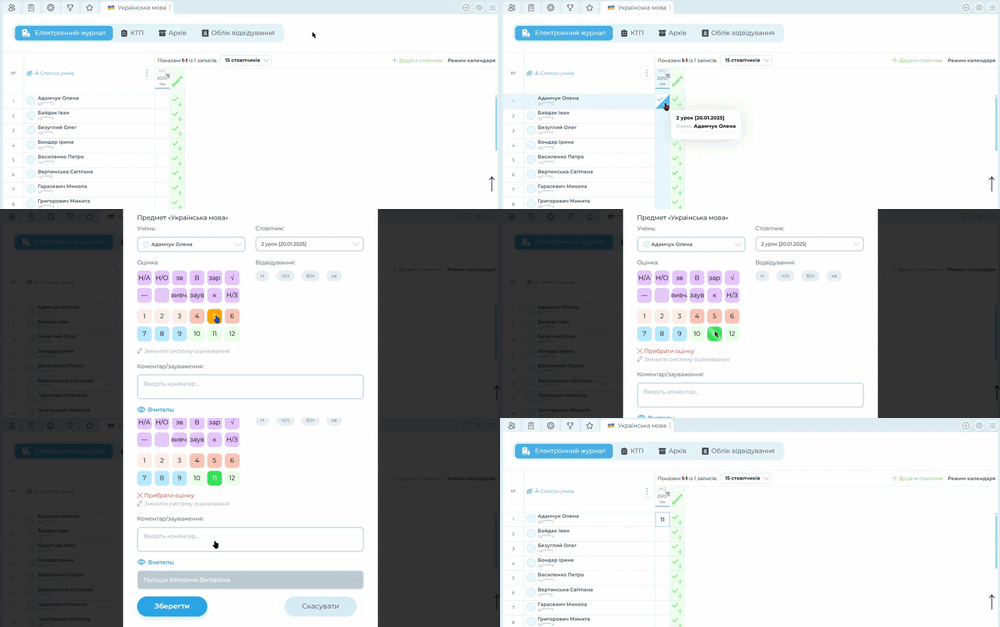
Як поставити оцінкуЯкщо потрібно виставити відмітку про відвідування, натисніть на ➕ «Поставити оцінку» → оберіть потрібну позначку → збережіть налаштування.
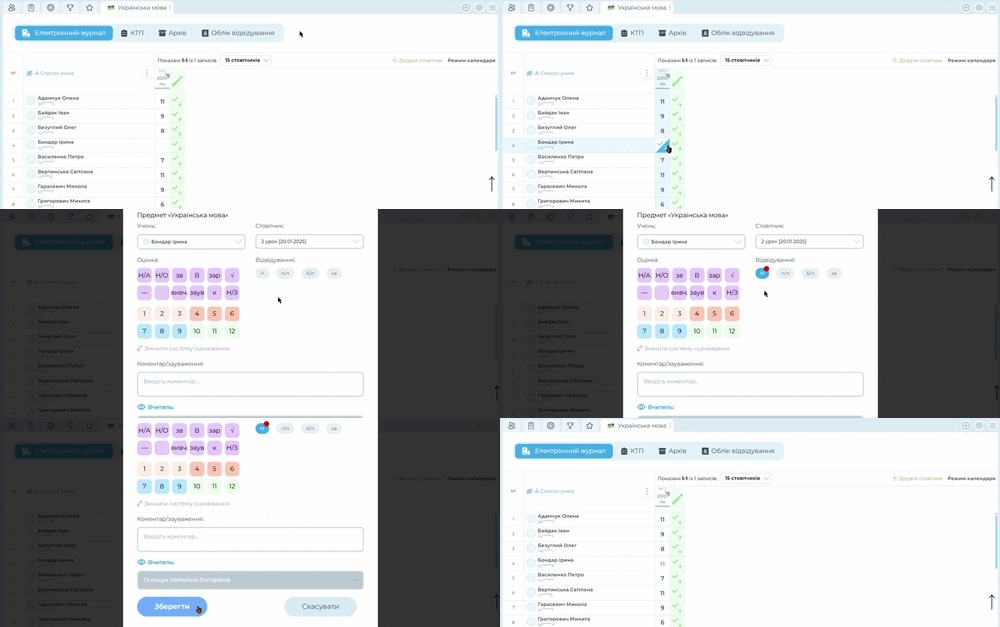
Як виставити відмітку про відвідуванняЩоб виставити оцінки одразу декільком учням, вкажіть клітинки, користуючись позначкою ☑️ «Обрати учня» → натисніть рядок «
Виставити оцінку» → вкажіть оцінку.
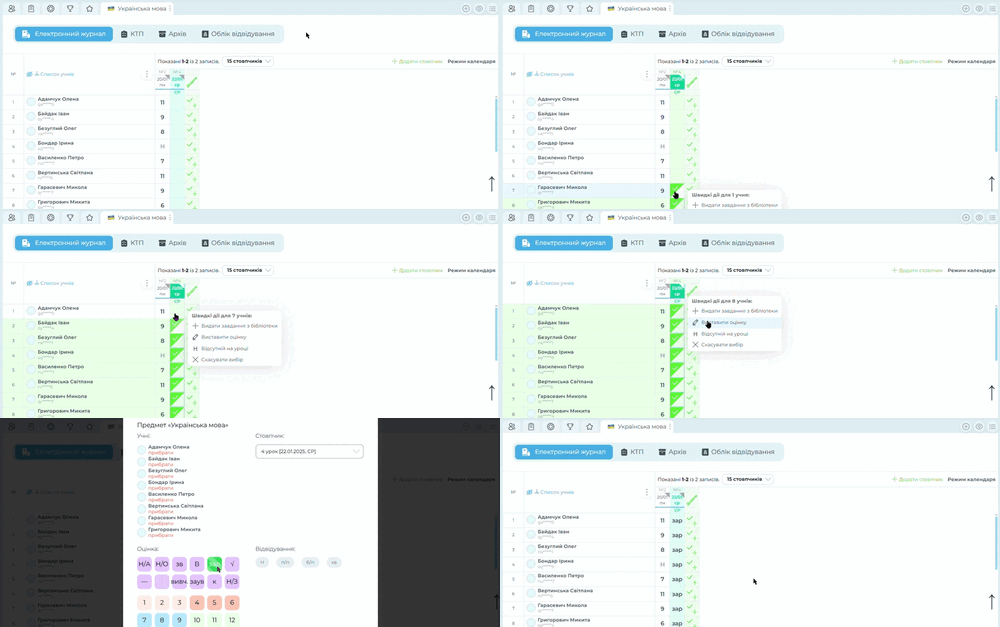
Як поставити оцінку декільком учнямЯкщо у вас виникне потреба змінити чи видалити оцінку, натисніть на клітинку та оберіть потрібну дію в спливаючому вікні.
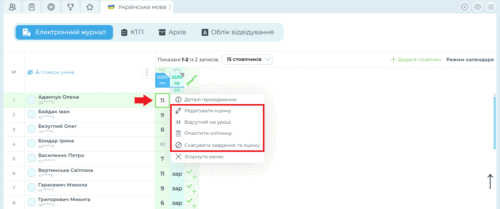
Як редагувати/видалити оцінкуІнші опції в стовпчикуДодаткові налаштування стовпчика відкриваються при натисканні кнопкою миші на комірку з датою.
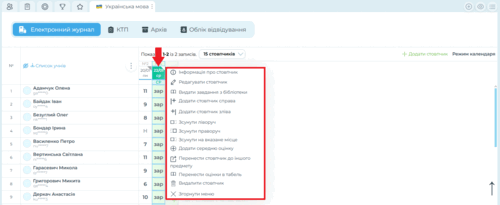
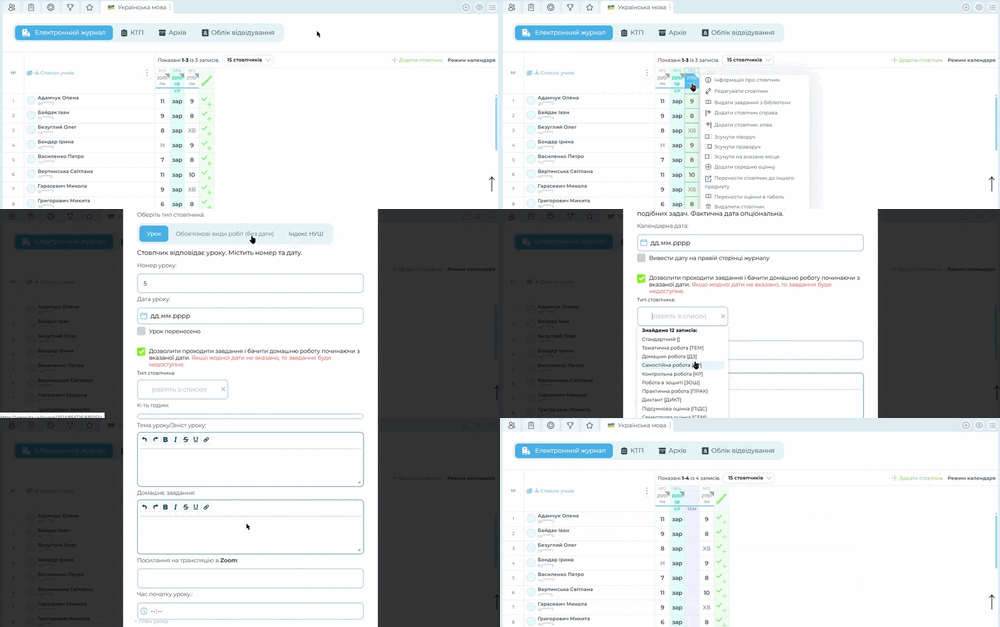
Додаткові опції стовпчикаВизначте стовпчик, поряд з яким ви хочете розмістити нову колонку → натисніть на комірку з датою → оберіть опцію «Додати стовпчик зліва», якщо хочете додати колонку ліворуч (або «Додати стовпчик справа», якщо навпаки — праворуч) → вкажіть тип стовпчика → додайте для нього потрібні налаштування.
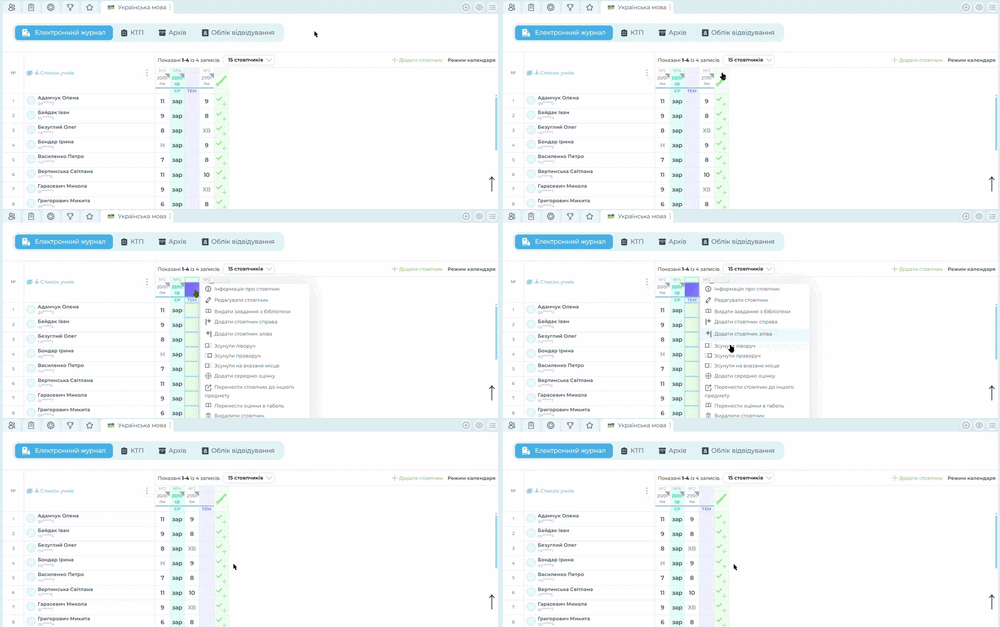
Як додати стовпчик справа/зліваЩоб перемістити весь стовпчик з оцінками, відмітками про відвідування або іншими позначками, натисніть на верхню комірку → оберіть опцію «Зсунути праворуч» або «Зсунути ліворуч».
Як перемістити стовпчик праворуч/ліворучЩоб автоматично виставити середній бал одразу всім учням за поточну роботу, натисніть на верхню комірку стовпчика → оберіть опцію «Додати середню оцінку» → вкажіть спосіб обрахунку → збережіть налаштування.
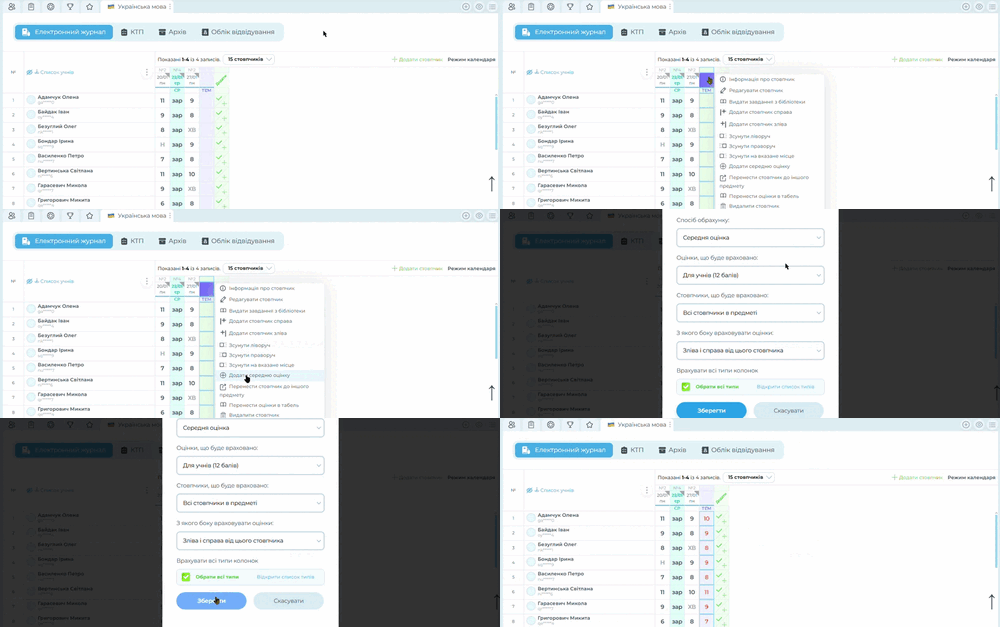
Як виставити середню оцінкуАрхів журналівВсі журнали за попередні роки будуть зберігатися в архіві платформи. Тому у разі потреби ви завжди зможете відкрити їх. Просто натисніть на стрілку, щоб розгорнути список, та оберіть потрібний навчальний рік.

Як подивитись журнали за попередні роки
Увага! Наразі відбувається підключення до АІКОМ, в режимі реального часу можуть відбуватися оновлення та покращення. Інструкція буде оновлена після їх завершення. Детальніше про АІКОМ можна дізнатися на сторінці Преміум.