
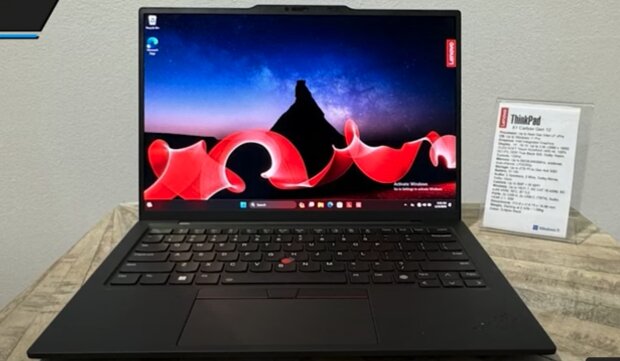
У більшості випадків, утримуючи кнопку живлення для перезавантаження ноутбука вручну, він знову почне працювати.
Але якщо проблема повторюється неодноразово, то є певна причина.
У цій статті ми розглянемо кілька варіантів які ви можете зробити, щоб вирішити цю проблему із зависанням ноутбука раз і назавжди.
Оновлення Windows. Microsoft регулярно випускає оновлення для Windows 11, тому, можливо, вже вирішено проблему. Навіть якщо у вас увімкнено автоматичне оновлення, варто перевірити, чи доступна нова версія:
- Відкрийте «Установки» > «Windows Update».
- Натисніть «Перевірити наявність оновлень»
- Завантажте та встановіть все, що з'явиться, навіть якщо це не здається вам актуальним.
Оновити драйвери ноутбука. Іноді застарілий драйвер може спричинити проблеми з Windows 11. Більшість із них оновлюються у фоновому режимі, але їх також варто перевірити вручну:
- Відкрийте «Установки» > «Windows Update» > «Додаткові параметри».
- У розділі «Додаткові параметри» виберіть пункт «Необов'язкові оновлення».
- Натисніть «Оновлення драйверів», щоб розгорнути його.
- Встановіть прапорці поряд з усіма оновленнями, потім натисніть «Завантажити та встановити».
- Перезавантажте пристрій, якщо це не буде автоматично.
Зменшити роздільну здатність екрана ноутбука. Багато портативних пристроїв з Windows 11 не вистачає графічної потужності для виведення у високій роздільній здатності, що може призвести до зависання. Особливо це актуально, якщо ви регулярно підключаєте ноутбук до зовнішніх дисплеїв.
Читайте також:
Як продовжити час роботи ноутбука, якщо немає світла: корисні лайфхаки
Ноутбук раптово вимкнувся і більше не включається: 3 кроки для вирішення проблеми
Що робити, якщо ноутбук завис: головні причини та як діяти
