
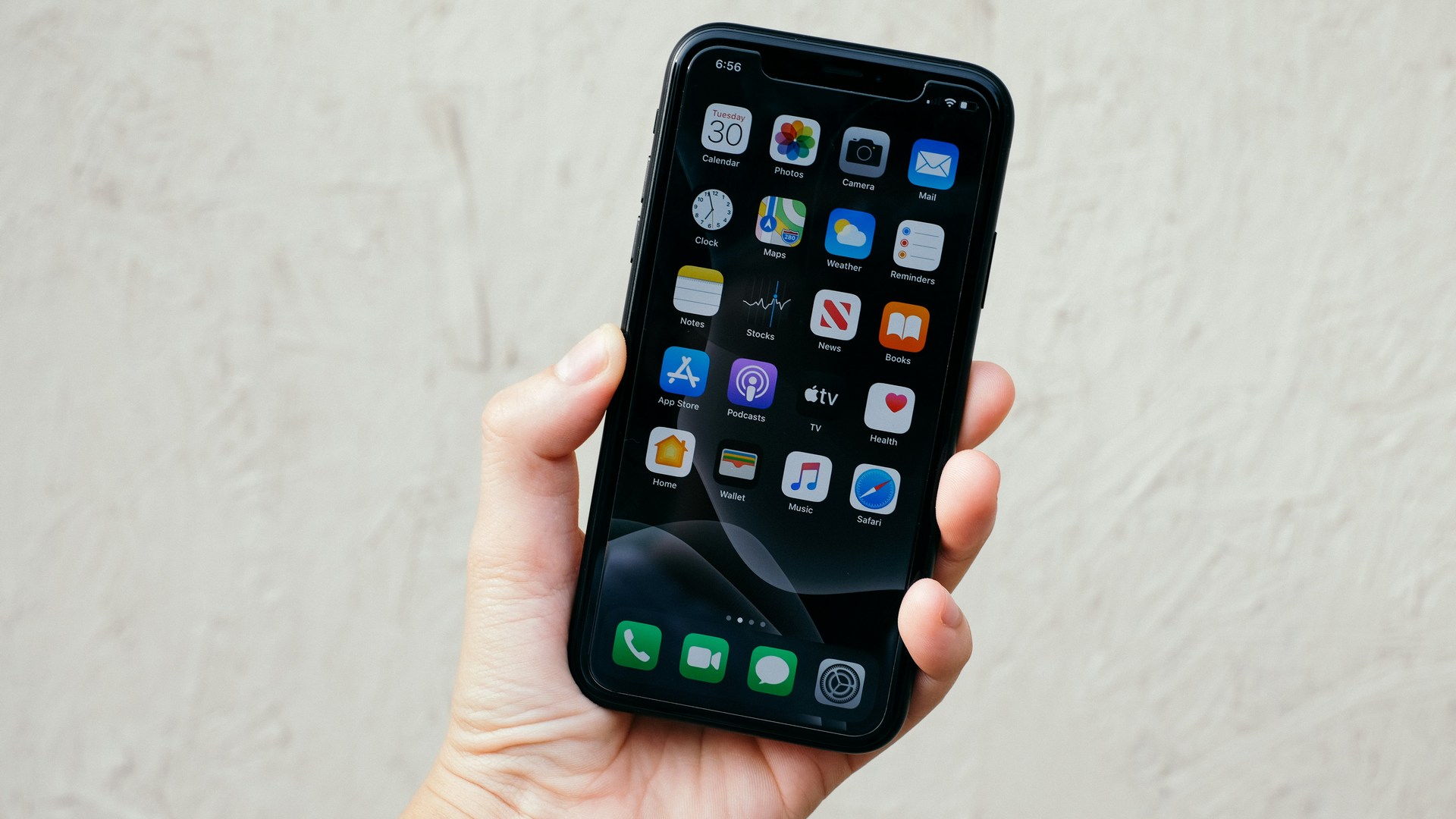
Скриншоти є зручним способом зберегти важливу інформацію, поділитися екраном або задокументувати будь-які проблеми на вашому пристрої. Liga.Tech розповість декілька способів як зробити скриншот для пристроїв на Android та на iPhone.
Підписуйтесь на LIGA.Tech в Telegram: головні новини світу технологій
Як зробити скриншоти на AndroidПроцес створення скриншотів на Android може дещо відрізнятися залежно від моделі телефону та версії операційної системи. Проте основні методи залишаються схожими.
1. Використання кнопок пристрою
Найпоширенішим способом є одночасне натискання кнопок живлення та зменшення гучності. Кнопки треба утримувати протягом декількох секунд. Екран спалахне, і ви почуєте звук затвора камери, що означає успішне створення скриншота. Зазвичай, скриншот зберігається у галереї в папці "Screenshots" або "Скріншоти".
2. Використання жестів
Деякі сучасні телефони дозволяють робити скриншоти за допомогою жестів. Наприклад, на деяких пристроях, таких як Xiaomi або OnePlus, можна провести трьома пальцями вниз по екрану для створення скриншота. На телефонах Samsung можна використовувати жест Palm Swipe,
який активується у налаштуваннях підрозділу "Рухи та жести".
3. Використання меню швидких налаштувань
Ще одним зручним способом є використання меню швидких налаштувань. Відкрийте екран, який ви хочете зберегти, і проведіть вниз від верхнього краю екрана, щоб відкрити меню швидких налаштувань. Знайдіть іконку скриншоту (зазвичай це іконка екрана з ножицями або фотоапаратом) і натисніть на неї для створення скриншота.
Як зробити скриншоти на iPhone1. Використання кнопок пристрою
На iPhone з Face ID (без кнопки "Додому") натисніть одночасно кнопку живлення (справа) та кнопку збільшення гучності (зліва) і швидко відпустіть обидві кнопки. Екран спалахне, і скриншот буде збережено у галереї у папці "Screenshots".
Для iPhone з кнопкою "Додому" (iPhone 8 та старіші моделі) потрібно натиснути одночасно кнопку живлення (справа або зверху) та кнопку "Додому", а потім швидко відпустити обидві кнопки.
2. Використання AssistiveTouch
Якщо вам зручніше використовувати AssistiveTouch, спочатку увімкніть його. Перейдіть до "Налаштування" > "Досяжність" > "Дотик" > "AssistiveTouch" і увімкніть цю функцію. На екрані з'явиться плаваюча кнопка. Відкрийте екран, який ви хочете зберегти, натисніть на плаваючу кнопку AssistiveTouch, виберіть "Пристрій" > "Ще" > "Знімок екрана".
