
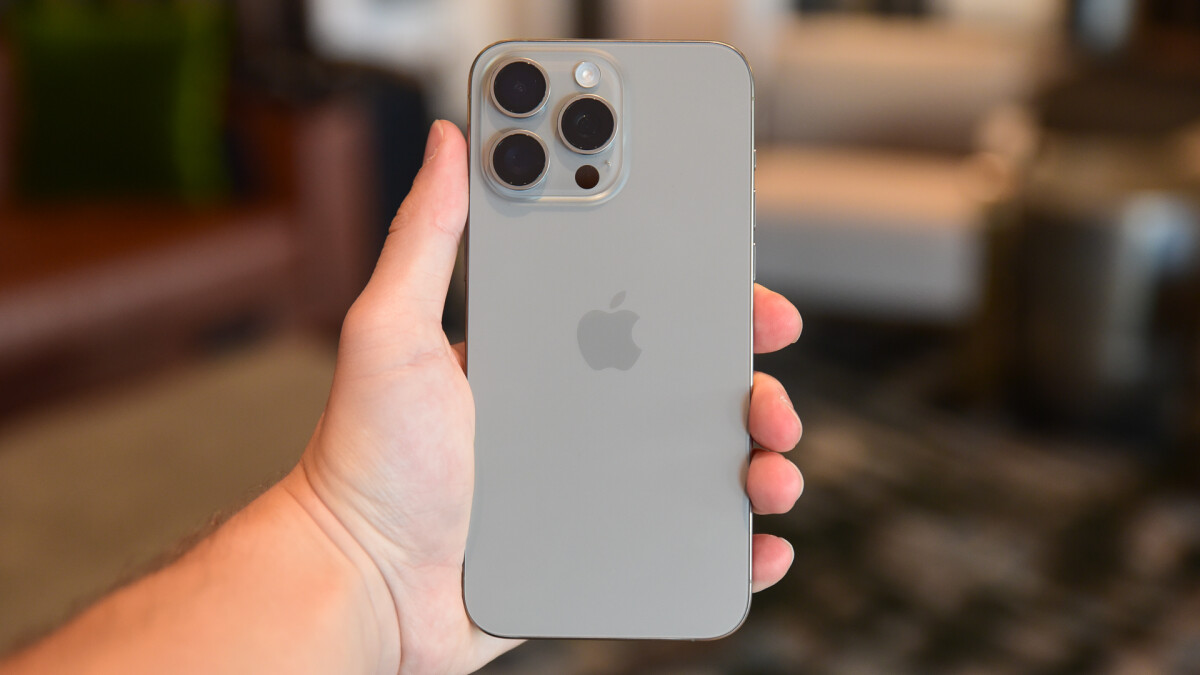
У цій статті я розповім, як правильно скинути налаштування iPhone. Так, можливо, у вас виникли проблеми з програмним забезпеченням на пристрої, і необхідно повернути його до заводських налаштувань. Крім того, можливо, пристрій було викрадено або ви придбали новий гаджет, і необхідно очистити пам’ять.
Існує безліч сценаріїв, в яких може знадобитися скидання налаштувань iPhone. З цієї причини ви повинні знати, як правильно це зробити. Існує кілька способів скидання налаштувань iPhone, і в цій статті ми розглянемо кожен з них.
Перший спосіб скидання налаштувань iPhone – безпосередньо з меню налаштувань. Наступний спосіб – з облікового запису iCloud (Find My Device). Він знадобиться, якщо ваш пристрій загублений або викрадений. На відміну від пристроїв на Android, ви не можете скинути iPhone вручну за допомогою комбінації кнопок, тому в цій статті ми обійдемося двома варіантами.
Читайте також: Підсумки конференції Apple Let Loose
Як скинути налаштування з меню How to reset an iPhone from the settings page 1 - 4 How to reset an iPhone How to reset an iPhone How to reset an iPhone How to reset an iPhone Як ми вже згадували раніше,
це найпростіший спосіб скидання налаштувань iPhone. Цей метод буде корисним для користувачів, які придбали новий iPhone і хочуть очистити пам’ять свого попереднього пристрою. Інший випадок, коли цей метод може стати в пригоді – це проблеми з програмним забезпеченням.
Так само, як і при скиданні налаштувань пристрою на Android, важливо створити резервну копію iPhone у вашому обліковому записі iCloud. Це допоможе отримати доступ до всіх файлів, які будуть видалені з пристрою після завершення процесу скидання. Щоб скинути iPhone з меню налаштувань, виконайте наведені нижче дії: Перейдіть в меню налаштувань на вашому iPhone
Перейдіть до опції Загальні налаштування та натисніть на неї
Звідси перейдіть до опції “Перенести або скинути iPhone” і натисніть на неї
Це надасть декілька варіантів скидання
Натисніть на опцію “Відновити всі налаштування”. Виконавши ці кроки, ви успішно виконаєте скидання налаштувань iPhone. Після завершення процесу скидання можна отримати доступ до iPhone, увійшовши в обліковий запис iCloud і налаштувавши пристрій, як новий. Ще раз нагадуємо про необхідність створення резервові копі даних пристрою.
Як скинути налаштування iPhone з iCloud How to reset an iPhone from iCloud 1 - 4 How to reset an iPhone How to reset an iPhone How to reset an iPhone How to reset an iPhone У цьому розділі ми розглянемо, як можна скинути налаштування iPhone, навіть якщо він не з вами. Це буде корисно для тих, у кого вкрали пристрій або ви його загубили.
Для того, щоб цей метод працював, потрібно скористатися функцією “Знайти мій iPhone”. Для цього необхідно увійти до свого облікового запису iCloud і отримати доступ до пристрою. Звідси можна скинути налаштування і видалити всі дані. Перейдіть на сайт входу в iCloud
Увійдіть до свого облікового запису iCloud
На сторінці двофакторної автентифікації натисніть на опцію “Знайти пристрої”
Тут ви побачити всі Apple, підключені до вашого облікового запису iCloud
Виберіть необхідний і натисніть “Очистити цей пристрій”. Як і у випадку з попереднім методом, важливо створити резервну копію вмісту пристрою в iCloud. Це допоможе захистити ваші конфіденційні дані, до яких вам може знадобитися доступ після входу в систему на новому пристрої. В наступній статті ми покажемо, як можна створити резервну копію даних на iPhone, щоб зробити їх більш доступними з хмари.
Читайте також: Як відключити Windows Defender у Windows 11
Як генерувати AI-відео з Luma Labs Dream Machine
