
Використання режиму Бога є абсолютно безпечним і не несе ризику для систем.
Знаєте, що таке режим Бога у Windows? Це крута фішка, яка збере в одному місці всі потужні налаштування та інструменти вашого комп'ютера.
Вперше в Windows Vista, режим Бога досі актуальний і працює на Windows 10 і 11. Він об'єднує більше 200 різних функцій і налаштувань, які зазвичай розкидані по різних частинах системи.
За допомогою режиму Бога ви зможете легко керувати програмами, користувачами, налаштуваннями системи та багатьма іншими. Це ніби у вас була «шпаргалка» для керування всім комп'ютером.
Як увімкнути режим Бога у WindowsКрок 1: Створіть нову папку
- Клацніть правою кнопкою миші по порожньому місці на робочому столі.
- У контекстному меню наведіть курсор на пункт «Створити» і виберіть «Папка».
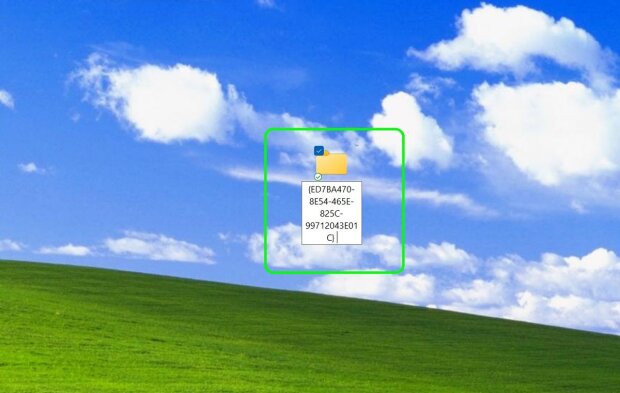
- Перейдіть до створеної папки та натисніть клавішу F2 на клавіатурі або клацніть по ній правою кнопкою миші та виберіть «Перейменувати».
- Скопіюйте та вставте наступне ім'я для папки: GodMode.{ED7BA470-8E54-465E-825C-99712043E01C}
- Натисніть клавішу Enter. Піктограма папки може змінюватися на піктограму панелі керування.
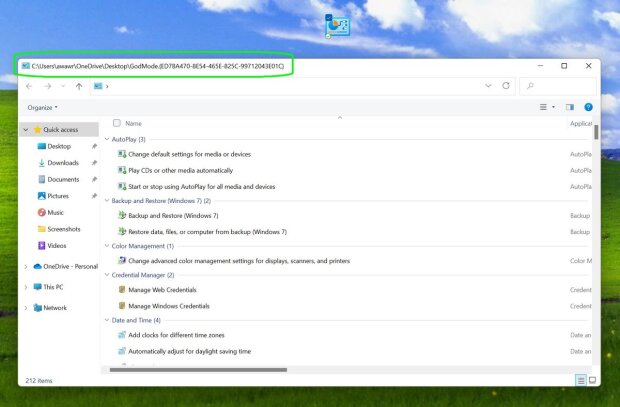
двічі клацнувши по цій папці, ви потрапите в режим Бога, де побачите довгий список інструментів та налаштувань Windows, розсортованих за категоріями.
Як використовувати режим БогаПісля того, як ви увійшли в режим Бога, ви побачите список більш ніж 200 інструментів і налаштувань. Ось кілька порад щодо використання:
- Доступ до інструментів та налаштувань:
- Щоб відкрити потрібний інструмент, двічі клацніть його назву.
- Ви також можете клацнути правою кнопкою миші і вибрати "Відкрити", якщо волієте працювати через контекстне меню.
- Створення ярликів:
- Якщо є інструменти, до яких ви хочете швидко отримати доступ, ви можете створити для них ярлики.
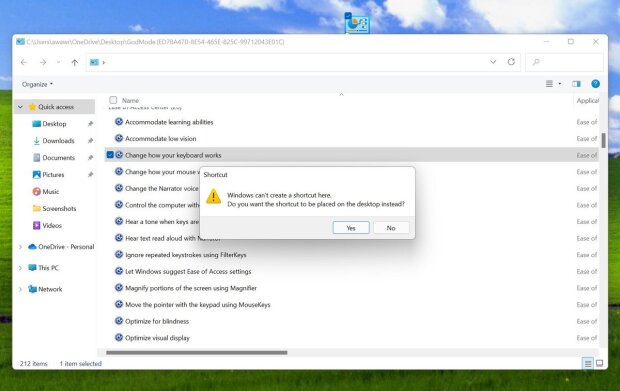
- Клацніть правою кнопкою миші на потрібний інструмент і виберіть «Створити ярлик».
- Windows попередить вас, що ярлик не можна створити прямо в папці режиму Бога, тому виберіть Так, щоб розмістити його на робочому столі.
- Спрощення навігації:
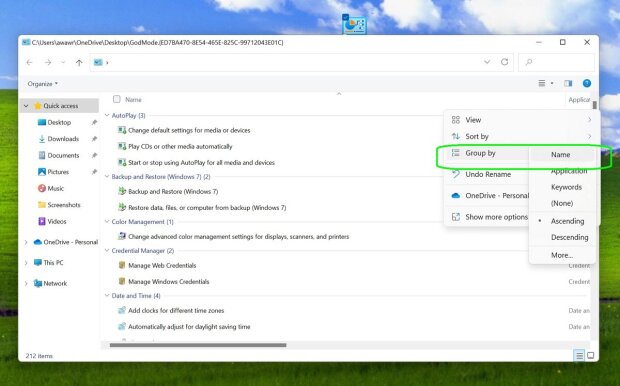
- Якщо ви бажаєте бачити всі параметри в алфавітному порядку, клацніть правою кнопкою миші по порожньому місцю в папці і виберіть "Групувати", потім - "Ім'я".
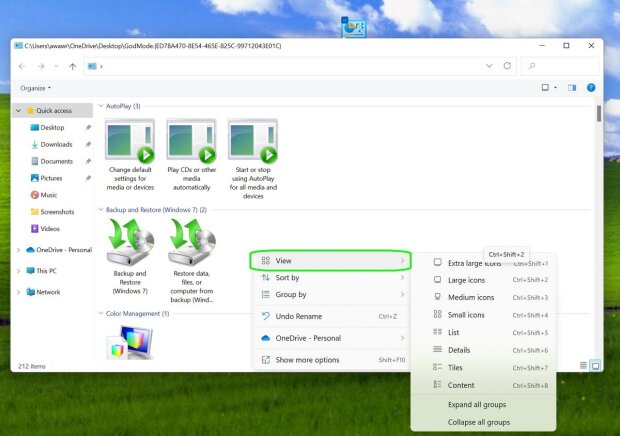
- Якщо ви хочете, щоб налаштування відображалися у вигляді значків, а не списку, клацніть правою кнопкою миші по порожньому місцю і виберіть «Вид», потім виберіть «Середні значки» або «Великі значки».
Що можна зробити у режимі Бога?
Ось деякі з речей, які можна настроїти через режим Бога:
- Керування програмами (установка, видалення, зміна)
- Налаштування параметрів мережі та інтернету
- Створення та керування обліковими записами користувачів
- Робота з розділами диска та створення точок відновлення системи
- Налаштування параметрів живлення, щоб збільшити час роботи від батареї або оптимізувати продуктивність
Режим Бога – це потужний інструмент для тих, хто хоче мати повний контроль над своїм комп'ютером, і при цьому не хоче копатися в налаштуваннях, розкиданих по всій системі.
