
Google Календар додав дуже важливе оновлення, що дозволяє налаштовувати свою доступність для бронювання віконечок.
Google Календар: як налаштувати вільні віконечка для бронюванняВи можете налаштувати графік ваших віконечок, коли ви доступні, щоб полегшити іншим користувачам перегляд вашої доступності.
Якщо сторінка бронювання не відображає вашу доступність, ви можете виправити ці проблеми.
Важливо: Встановлення дат початку та завершення можливе тільки для повторюваних графіків призначень. Дізнайтеся більше про те, як налаштувати повторюваний розклад призначень.
Щоб вибрати дати, коли розклад ваших призначень має початися і завершитися:
- На комп’ютері відкрийте Google Календар.
- Клацніть на існуючий розклад призначень і виберіть Редагувати
- Клацніть Вікно планування і виберіть Дати початку та завершення
- Виберіть дати, коли розклад ваших призначень має початися і завершитися.
- Натисніть Готово
- Щоб зберегти оновлений розклад, натисніть Далі і потім Зберегти
ніж зазвичай.
- На комп’ютері відкрийте Google Календар.
- Клацніть на існуючий розклад призначень і виберіть Редагувати
- У розділі Налаштована доступність натисніть Змінити доступність на дату
- Виберіть дату, яку ви хочете налаштувати.
- Змініть часовий проміжок, щоб показати, коли ви будете доступні.
- Якщо ви взагалі не доступні на цю дату, натисніть Недоступний весь день
- Щоб додати більше ніж один доступний часовий проміжок, натисніть Додати час
- Щоб видалити виняток дати, біля дати та часу натисніть Видалити
- Щоб зберегти оновлений розклад, натисніть Далі і потім Зберегти
Управління налаштуваннями призначених зустрічейЩоб уникнути щільного розкладу зустрічей одна за одною, ви можете включити та налаштувати буферний час.
- На комп’ютері відкрийте Google Календар.
- Клацніть на існуючий розклад призначень і виберіть Редагувати
- Клацніть Налаштування призначених зустрічей
- Щоб додати буферний час:
- Під Буферний час встановіть прапорець.
- Виберіть буферний час, який ви хочете встановити між призначеннями.
- Щоб встановити максимальну кількість зустрічей:
- Під Максимальна кількість бронювань на день встановіть прапорець.
- Введіть максимальну кількість зустрічей, які ви хочете мати у вашому розкладі на день.
- Щоб зберегти оновлений розклад, натисніть Далі і потім Зберегти
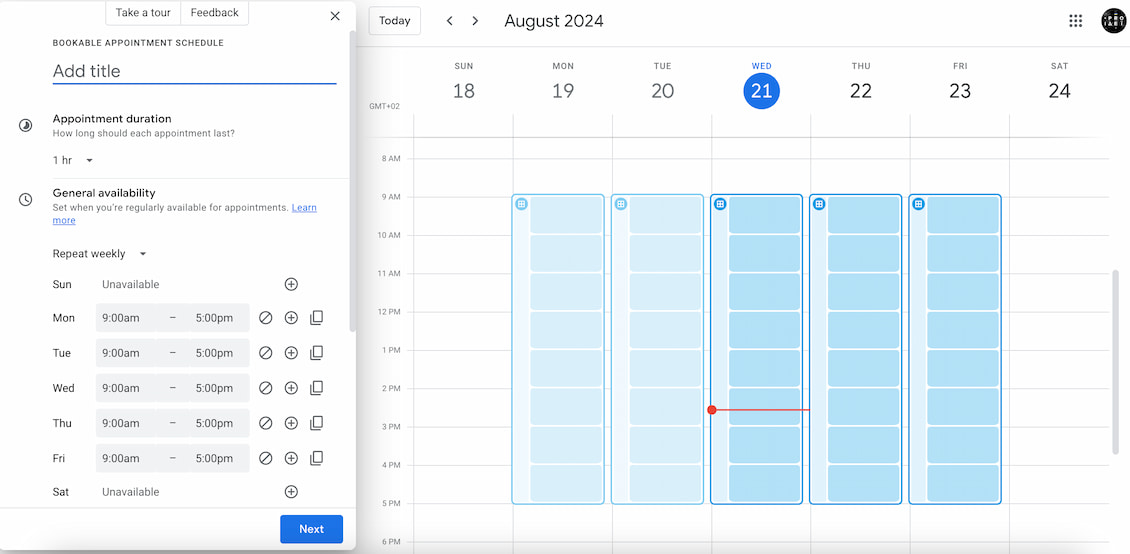
Джерело:
Google Calendar
Перевірка доступності в різних календаряхЩоб уникнути подвійного бронювання, Google Календар може перевірити вашу доступність в декількох календарях (включаючи ваш основний календар і будь-які календарі, якими ви володієте, керуєте або на які підписані).
- На комп’ютері відкрийте Google Календар.
- Клацніть на існуючий розклад призначень і виберіть Редагувати
- Біля Календарі натисніть на стрілку вниз.
- Виберіть календарі, які ви хочете перевірити на наявність конфліктів.
- Ваш календар покаже попередній перегляд обраних календарів, щоб ви могли перевірити вплив на ваш розклад призначень.
- Якщо ви не хочете перевіряти конфлікти розкладу, вимкніть Перевірка календарів на доступність
- Щоб приховати розклади призначень, у верхньому правому куті натисніть меню перемикача виду та зніміть прапорець Показати розклади призначень
- Якщо розклад призначень прихований і ви створюєте або редагуєте розклад, прихований розклад призначень знову з’являється. Призначені зустрічі ніколи не приховуються на сітці Календаря.
- Коли розклад створено на спільному календарі, можливо, не вдасться вибрати інші календарі для перевірки конфліктів.
- Перевірте налаштування вікна планування: ці налаштування обмежують те, наскільки заздалегідь або наскільки близько до фактичного часу зустрічі можна забронювати призначення. Якщо часи призначень знаходяться за межами встановлених діапазонів, вони не відображаються на сторінці бронювання.
- Перевірте календарі на наявність доступності:
- Якщо ви вибрали цю опцію:
- Часи призначень під час подій у вашому календарі, які встановлені як Зайнятий не відображаються на сторінці бронювання. Дізнайтеся більше про події з налаштуванням Зайнятий та змініть налаштування конфіденційності подій.
- Часи призначень не відображаються у дні, коли у вас є подія на весь день, встановлена як Зайнятий
- Якщо ви зняли цю опцію:
- Часи призначень відображаються на вашій сторінці бронювання навіть під час подій, позначених як Зайнятий
- Якщо хтось бронює призначення, Google Календар видаляє цей час з сторінки бронювання.
- Якщо ви вибрали цю опцію:
- Перевірте налаштування призначених зустрічей: ці налаштування керують призначеними зустрічами, які відображаються у вашому календарі. Якщо ви встановили Максимальна кількість бронювань на день часи призначень можуть не відображатися, якщо досягнуто встановленого ліміту.
Якщо вам потрібна допомога з розробкою стратегії просування онлайн: обовʼязково замовте консультацію та отримайте усі рішення за одну сесію. Дізнатися більше: Консультації.
Цікавитеся просуванням бізнесу?Обовʼязково пройдіть онлайн курси з маркетингу від PRO Ідеї:
Курс Маркетингова стратегія Пройти зараз
Посібник Правила і заборони в TikTok Пройти зараз
Стежте за PRO Ідеї в TikTok:@proidei.com Скільки к

штує один 
підписник в TikTok зараз
Надішліть ваш запит сьогодні та отримайте спеціальну пропозицію від Veedoo
Запис Оновлений Google Календар тепер дозволяє бронювати віконечка для запису спершу з'явиться на PRO ІДЕЇ.
