
Meta опублікувала посібник з використання Threads, що охоплює всі рекомендації, як вести свій профіль на цій платформі.
Оскільки Threads продовжує розвиватися та стає більш життєздатною заміною того, чим колись був Twitter, він також прагне орієнтуватися на останні тренди використання та звичні зміни, щоб максимізувати активність користувачів.
І разом з цим у додатку останнім часом також було багато змін і зʼявилося багато нових елементів, тому цей новий посібник з використання Threads від Meta може бути корисним для планування вашої стратегії просування на цій платформі.
Інструкція з використання ThreadsПосібник Meta містить примітки щодо різних елементів використання, включаючи голосові нотатки, GIF-файли та опитування, редагування дописів, планування (яке нещодавно було розгорнуто для всіх користувачів), перехресну публікацію в Instagram і те, як використовувати розширені функції пошуку програми.
Команда діджитал-маркетингової PRO Ідеї Agency підготувала найповніше розʼяснення інструкцій з використання Threads.
Рекламний слоган Threads: “У кожного є щось, що варто сказати – скажіть це за допомогою Threads”.
Перейдіть глибше за допомогою пошуку та тегівВикористовуйте пошук у Threads щоб знайти розмови про інтереси, які вас цікавлять. Ваші ключові слова допоможуть вам знайти окремі публікації та релевантні профілі, пов’язані з вашою темою.
Для того, щоб полегшити пошук певних публікацій, ви можете скористатися інструментом для уточнення пошуку за профілем і діапазоном дат
Ви також можете переглядати популярні теми (доступні лише в США та Японії, планується розширення на інші країни) і найпопулярніші бесіди, щоб ви могли приєднатися до поточної дискусії. А якщо ви великий шанувальник спорту, шукайте свої улюблені команди NBA, WNBA та MLB, щоб побачити результати живих і останніх ігор, а також час початку ігор.
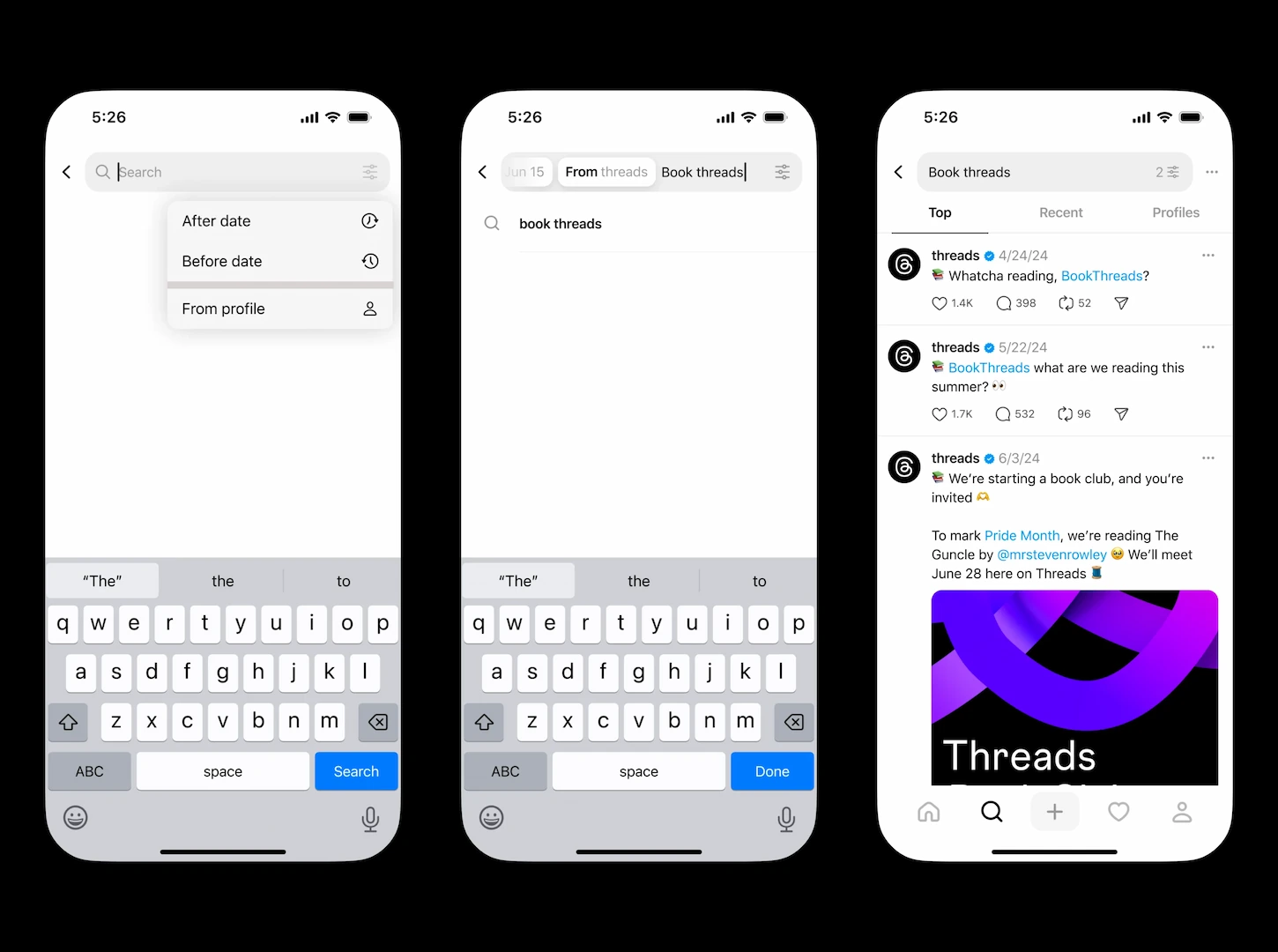
Теги — ще один чудовий спосіб пошуку вмісту, який найбільше відповідає вашим інтересам, щоб інші люди могли знайти ваші публікації та приєднатися до розмови. Коли ви починаєте додавати теги до своєї публікації, ви можете переглянути популярні існуючі теги або створити власні.
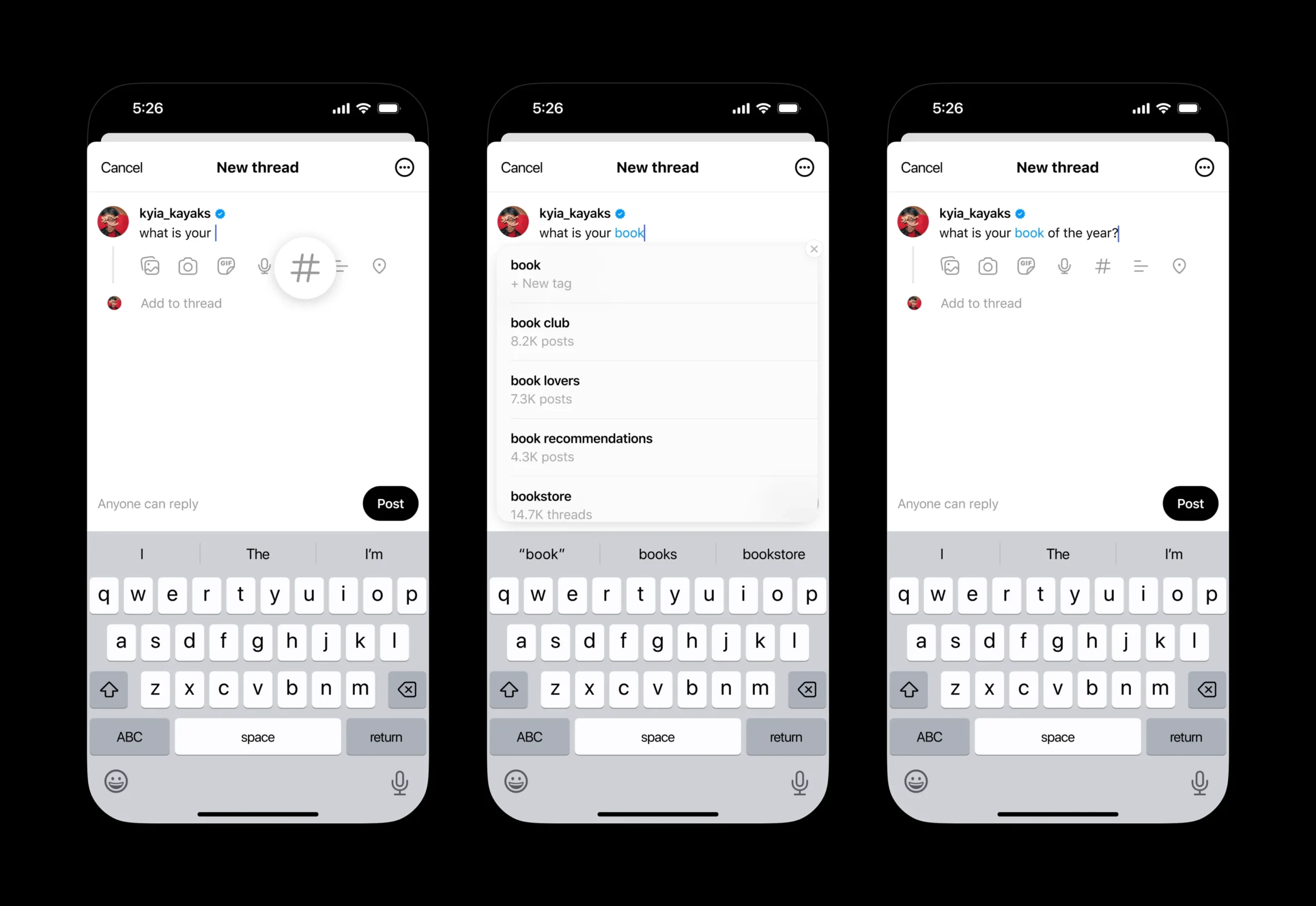
Теги спрощують стеження за розмовами в режимі реального часу та глибше вивчають те, що вас цікавить,
незалежно від того, чи потрібно стежити за актуальними темами чи дізнатися про реакцію на останні новини.
Ви також можете використовувати теги теми щоб класифікувати тему та зв’язати її (наприклад, хештег).
Створіть його у власній публікації або просто торкніться тегу, щоб побачити, що інші говорять на ту саму тему.
Як створити тег в Threads:
- Торкніться кнопки # або # на клавіатурі.
- Почніть вводити свою тему або виберіть тему зі списку, який з’явиться нижче.
- Торкніться публікації внизу праворуч. Текст теми, яку ви позначите у своїй публікації, буде синім.
- Ви можете додати лише один тег до публікації в Threads тому виберіть найрелевантніший!
Ви також можете висловлюватися за допомогою голосових потоків (voice Threads) які створять текстову розшифровку вашого аудіо.
Записуючи голосові нотатки, поділіться своїм тоном і індивідуальністю. І не хвилюйтеся, ви все ще можете комбінувати голос із текстом і тегами, щоб відображатися в пошуку.
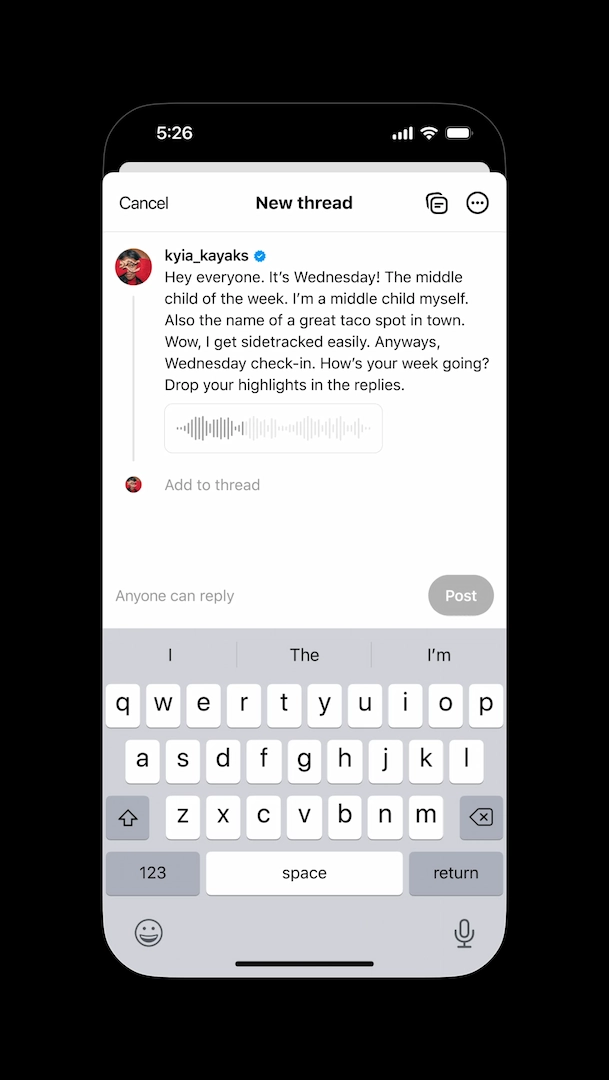
Як розпочати пост або відповідь за допомогою голосу в ThreadsЯк розпочати пост або відповідь за допомогою голосу в Threads:
- Натисніть значок мікрофона, коли з’явиться записувач.
- Натисніть і утримуйте або натисніть кнопку запису, щоб розпочати.
- Коли будете готові, натисніть «Опублікувати».
- Щоб поділитися своїм постом у Instagram, натисніть кнопку «Надіслати» під ним.
Легко поділіться постом або додайте GIF, використовуючи значок, доступний під час створення нового посту, і ви зможете зберегти посилання на оригінального автора.
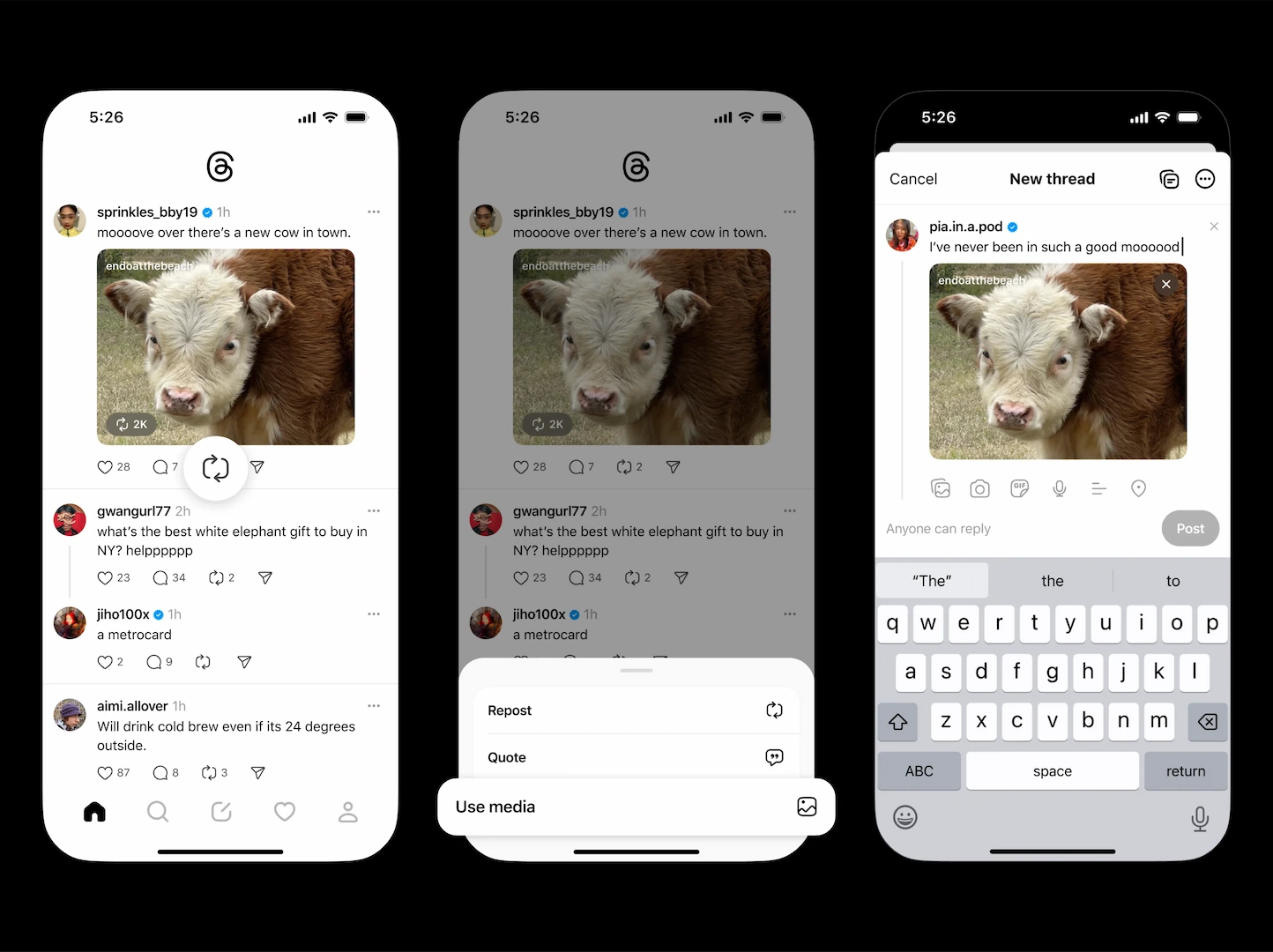
Як додавати GIF та опитування в ThreadsЯк додавати GIF:
- Створіть новий тред або відповідь і натисніть значок GIF.
- З’явиться рядок пошуку та випадкова підбірка GIF.
- Введіть у рядку пошуку, який тип GIF ви шукаєте.
- Виберіть GIF, і коли будете готові, натисніть «Опублікувати».
- Для того, щоб поділитися своїм постом у Instagram, натисніть кнопку «Надіслати» під ним.
Ви можете додати лише 1 GIF на пост і після додавання GIF інші медіа не можна додавати.
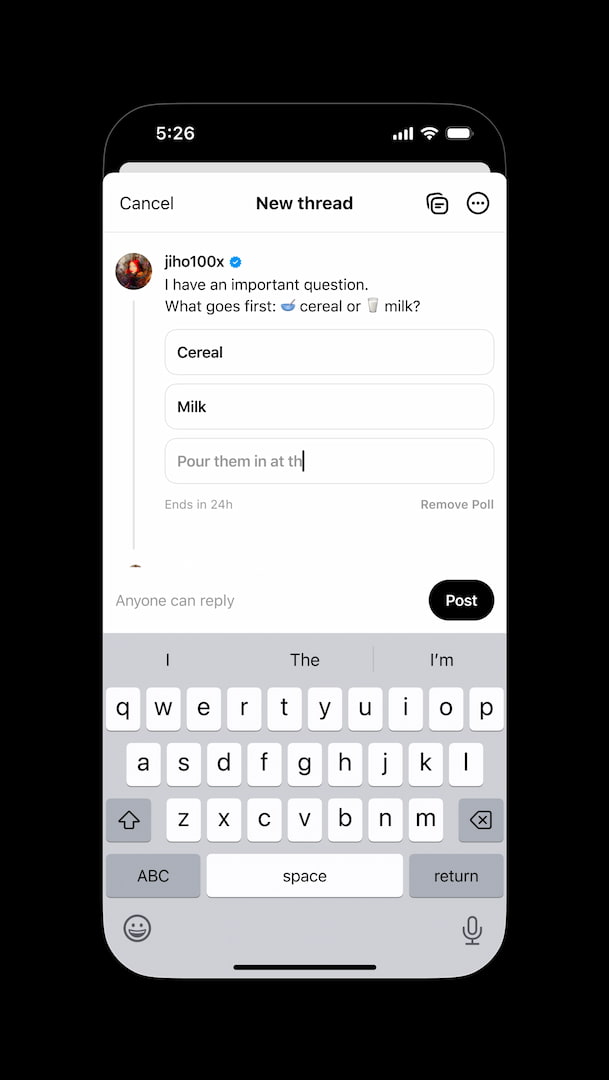
Опитування в ThreadsОпитування були одними з перших функцій, які представив додаток, щоб заохотити до розмов у Threads.
За допомогою опитувань ви можете запросити інших висловити свою думку з приводу тем, які вас цікавлять.
Як додати опитування:
- Створіть новий тред або відповідь і введіть питання чи твердження.
- Натисніть значок із 3 лініями.
- З’являться текстові поля із попередньо заповненими варіантами опитування.
- Використовуйте варіанти «Так» або «Ні» або додайте інший варіант.
- Коли будете готові, натисніть «Опублікувати».
- Щоб поділитися своїм постом у Instagram, натисніть кнопку «Надіслати» під ним.
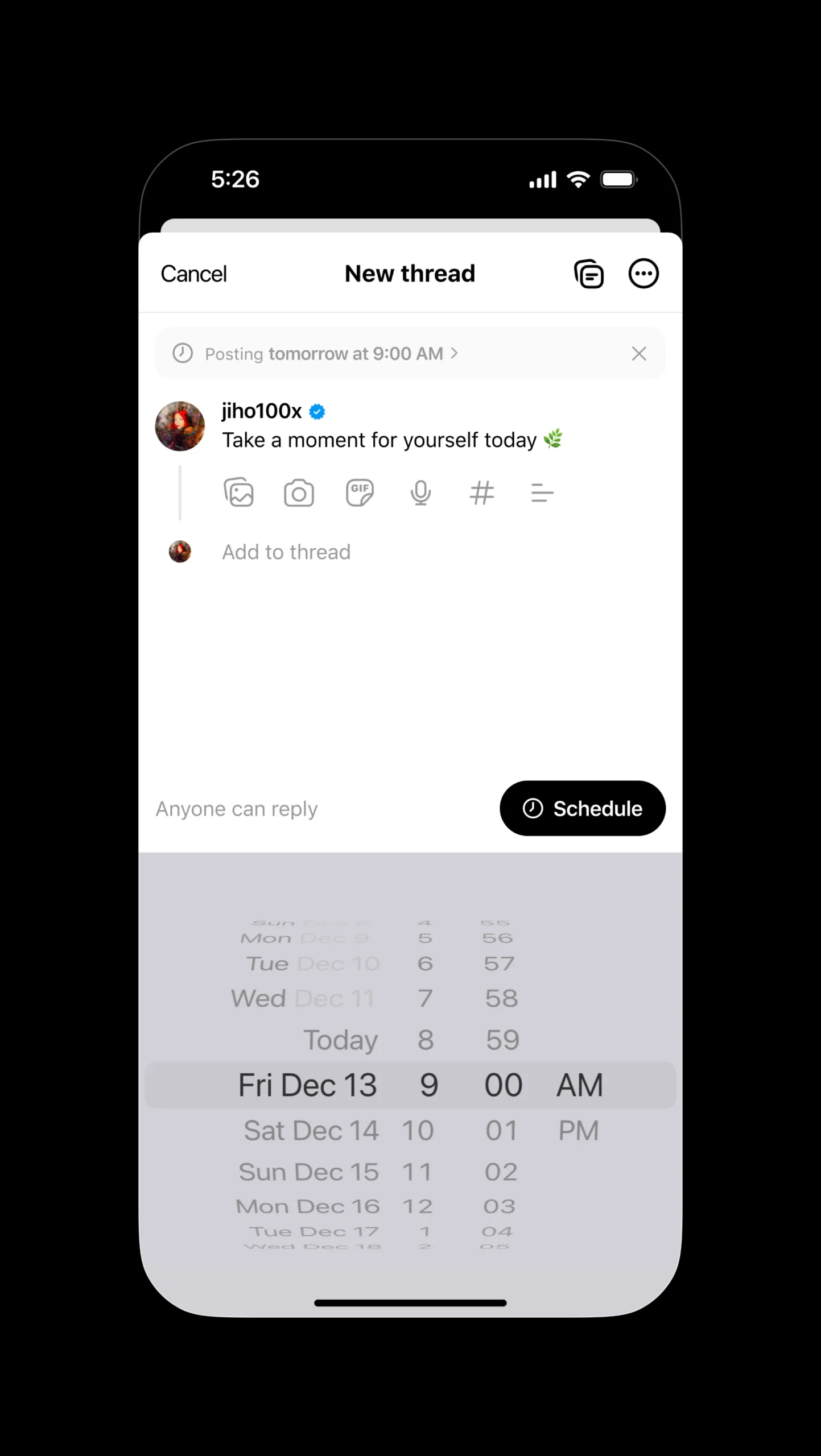
Редагування постів, збереження чернеток та планування публікацій у ThreadsЗробили помилку? Не проблема. Threads тепер дозволяє редагувати пости протягом 15 хвилин після публікації.
Тому, чи хочете ви щось виправити чи додати останню дотепну думку, ви можете бути спокійні, знаючи, що ваші оновлення будуть ідеальними.
Ви також можете зберігати кілька чернеток у своєму профілі та зберігати всі свої теми до тих пір, поки не будете готові опублікувати їх.

Як переглядати, редагувати та планувати пости в Threads
- Натисніть кнопку облікового запису та перегляньте свої пости у вкладці «Threads».
- Натисніть «…» праворуч від вашого посту, щоб знайти кнопку «Редагувати».
- Пам’ятайте – у вас є лише 15 хвилин для редагування.
Крос-постинг в InstagramВи можете продовжувати розмову, розміщуючи свій пост із Threads у Instagram
Ви також можете налаштувати пост за допомогою наклейок, GIF, музики та кольорів фону, щоб зробити тему ще цікавішою.
Щоб поділитися своїм постом у своїй Instagram-історії або стрічці, просто натисніть кнопку «Надіслати» під ним.
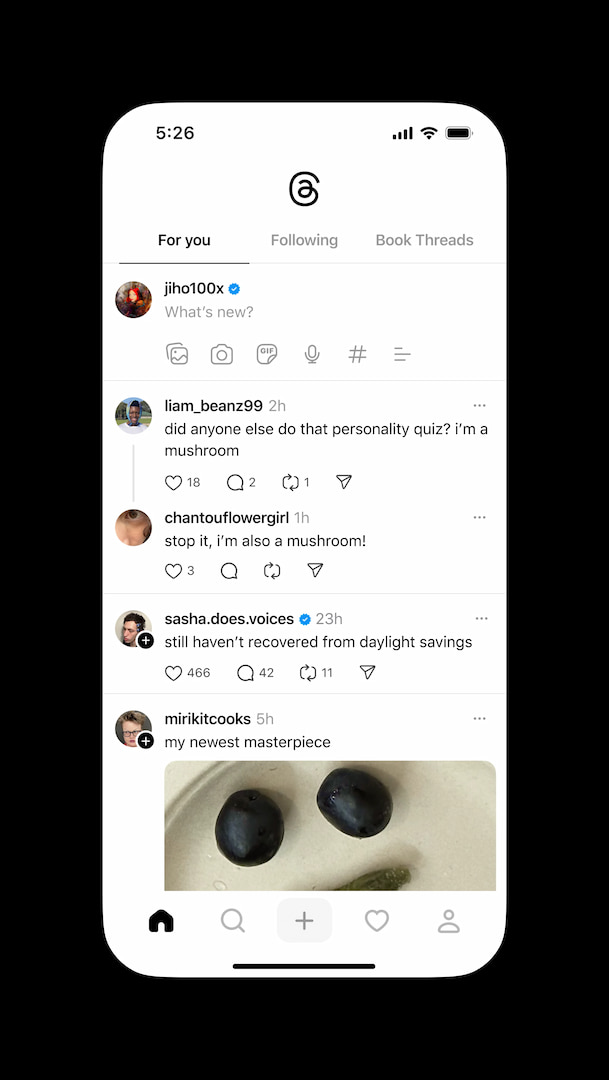
Контроль вашої стрічки в ThreadsСтрічки допомагають вам залишатися на зв’язку з темами та профілями, які вас найбільше цікавлять.
Ваша стрічка «Для вас» персоналізується на основі того, як ви взаємодієте з різними авторами та темами контенту.
Ваша стрічка «Підписки» – це колекція профілів, на які ви підписані та за якими хочете слідкувати.
Ви можете додатково налаштувати контент який бачите, створивши власну стрічку, щоб обирати людей та теми, які вас найбільше цікавлять.
Налаштування вашої персональної стрічкиПерсоналізація контентуВи можете налаштувати свій feed (стрічку) “Для вас”, контролюючи та регулюючи контент, який хочете бачити:
Контент, з яким ви взаємодієте: Ваша активність “лайків” використовується для надання схожого контенту відповідно до ваших інтересів. Те, що ви бачите у feed “Для вас”, персоналізується на основі різних сигналів, зокрема облікових записів та дописів, з якими ви раніше взаємодіяли у Threads та Instagram
Як створити власну стрічку в Threads?Для того, щоб створити власну стрічку в Threads:
- Знайдіть тему та натисніть меню з трьома крапками, потім натисніть “Створити стрічку”.
- Можете також натиснути меню з трьома крапками в профілі користувача, потім “Додати в наявну стрічку”.
- Щоб додати більше тем або профілів до власної стрічки, натисніть меню та оберіть “Додати до наявної стрічки”.
- Ви можете переключатися між стрічкою “Для вас”, стрічкою “Підписки” та власними стрічками будь-якої миті.

Додаткові особливості feed у Threads
- Профілі, які ви натискаєте або підписуєтесь: Це визначає, який контент або автори будуть пропонуватися у вашому feed.
- Профілі, які ви вимикаєте, блокуєте або повідомляєте: Контент від заблокованих або вимкнених авторів не показуватиметься. Threads також зменшить показ подібного контенту.
- Контент, який ви приховуєте: Ваша активність приховування, включаючи приховані слова, допомагає додатку показувати менше небажаного контенту.
Нещодавно платформа запустила освітні матеріали та поради на сторінці creators.instagram.com/threads, які допоможуть творцям максимально ефективно використовувати Threads.
Використання Threads – чудова можливість ділитися своїми ідеями та встановлювати зв’язки з людьми, які мають спільні інтереси. Обовʼязково спробуйте в Threads, у 2025 році він буде зіркою маркетингу.
Джерело:
Запис Meta опублікувала детальну інструкцію для найкращого використання Threads спершу з'явиться на PRO ІДЕЇ.
