
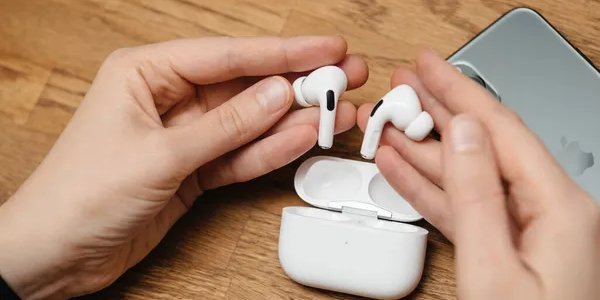
AirPods — це як улюблена кава зранку: без них день не той. Коли відкриваєш зарядний кейс, і навушники миттєво підключаються до iPhone, це майже магія. Вони стали не просто передавачами звуку, а частиною нашого життя — ми слухаємо музику, подкасти, приймаємо дзвінки, і все це — без жодного дроту. Але що робити, коли ця ідилія раптом порушується?
Читайте також:
Як очистити кеш на телефоні. Повний гайд для користувачів Android та iPhone Уявіть, ви включаєте улюблений трек, і в одному вусі — ідеальне звучання, а в іншому — тиша. Знайома ситуація? Це, мабуть, одна з найдратівливіших несправностей, з якою стикаються власники AirPods. Першою думкою стає: «О, ні, вони зламалися! Треба купувати нові!» Але не поспішайте діставати гаманець. У більшості випадків цю проблему можна вирішити за кілька хвилин, і для цього навіть не потрібен диплом інженера чи візит до сервісного центру.
Вся справа в тому, що навушники — це крихітні комп’ютери. Вони можуть «зависнути», втратити зв’язок або просто розсинхронізуватися. І як і у випадку з будь-яким гаджетом, іноді достатньо просто перезавантажити їх або перевірити базові налаштування.
Цей гайд допоможе вам крок за кроком діагностувати проблему і, найімовірніше, повернути ваші AirPods до життя.
Ваш навушник мовчить? Почніть з простогоЯкщо один з навушників перестав працювати, найімовірніша причина — це, як не дивно, розряджений акумулятор. Часто буває так, що один AirPods витрачає заряд швидше, або ви просто неправильно поклали його в кейс.
Що робити? Покладіть обидва навушники назад у зарядний футляр, закрийте його і переконайтеся, що сам кейс заряджений. Зачекайте хвилину-дві, щоб навушники повністю відновили зв’язок і заряд.
Читайте також:
Що робити, якщо телефон не бачить SIM-картку Перезавантаження: чарівна кнопка, що вирішує всеЯкщо зарядка не допомогла, час перейти до «важкої артилерії». Не бійтеся, це не складно. Просто перезавантажте навушники, і це допоможе усунути більшість проблем із підключенням.
Щоб скинути налаштування AirPods:
- покладіть обидва навушники у футляр і закрийте кришку;
- почекайте приблизно 30 секунд;
- відкрийте кришку. На задній стороні кейса знайдіть круглу кнопку. Утримуйте її протягом 15 секунд. Спочатку індикатор на футлярі заблимає жовтим, а потім — білим світлом.
Просто відкрийте футляр поруч із вашим iPhone, і на екрані з’явиться вікно для підключення.
Інші можливі причини та їх вирішенняІноді проблема ховається не в навушниках, а в банальних речах:
Бруд та пил Перевірте сіточки динаміків. Там може накопичуватися пил або вушна сірка, що блокує звук. Обережно почистіть їх м’якою щіточкою або ватною паличкою. Ніколи не використовуйте гострі предмети!
Проблеми з Bluetooth Вимкніть та увімкніть Bluetooth на вашому пристрої. Іноді цього достатньо, щоб «оживити» зв’язок.
Баланс звуку Зайдіть у налаштування телефону: Параметри → Універсальний доступ → Аудіо/відео. Перевірте повзунок балансу звуку. Можливо, він просто зміщений в одну сторону.
Якщо нічого не допомогло, і ваші навушники вже досить старі, проблема може бути в зношеному акумуляторі. Термін служби батарей в AirPods зазвичай становить 2−3 роки. У цьому випадку, можливо, доведеться звернутися до офіційного сервісу Apple.
Читайте також:
Пам’ять телефону заповнена? Звільніть місце без втрат: ТОП-лайфхаки
