
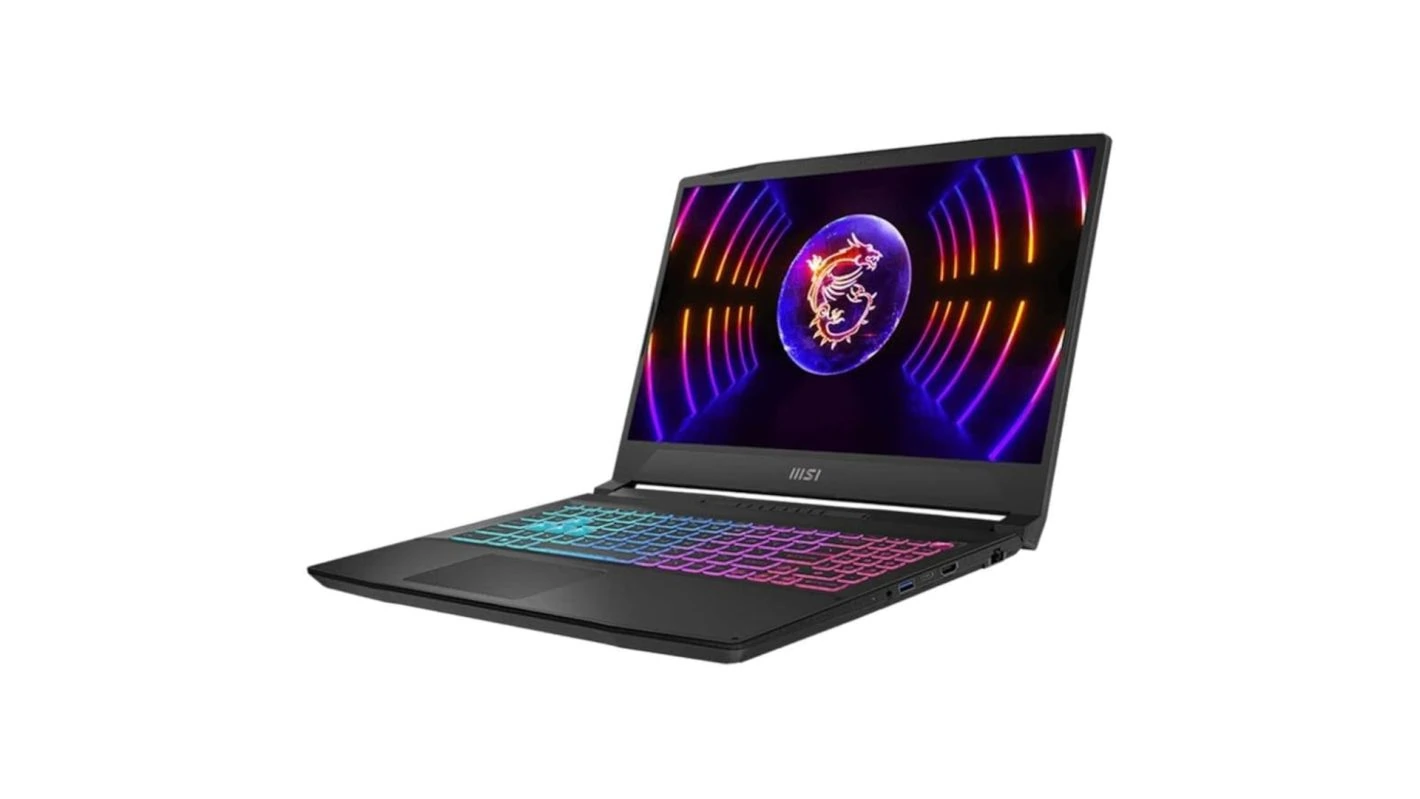
Буває так, що іконка живлення зрадницьки червоніє, хоча ви були впевнені, що заряду акумулятора ноутбука вистачить ще на кілька годин. Часто ми звинувачуємо у всьому зношений акумулятор, але справжня причина може ховатися у налаштуваннях вашої операційної системи, про які ви навіть не здогадувалися. Неважливо, чи у вас новий Windows 11, чи свіжа macOS Sequoia — виробники за замовчуванням активують функції, які тихо, але впевнено «з’їдають» дорогоцінні відсотки заряду. Давайте розберемося, як приборкати цих прихованих пожирачів енергії та повернути своєму лептопу максимальну автономність.
Приховані пожирачі заряду у вашому ноутбуціПерший і найголовніший ворог вашої батареї — це режим живлення, налаштований на максимальну продуктивність. За замовчуванням система прагне видавати найкращу швидкодію, змушуючи процесор і відеокарту працювати на повну потужність навіть тоді, коли ви просто переглядаєте веб-сторінки чи працюєте з текстом. Це все одно, що їхати містом на першій передачі, тримаючи педаль газу в підлозі. Витрата енергії колосальна, а реальної користі — нуль.
На щастя, це легко виправити. У Windows 11 перейдіть в «Налаштування → Система → Живлення та акумулятор» і в пункті «Режим живлення» змініть «Найкраща продуктивність» на «Найкраща енергоефективність». Користувачам macOS варто зайти в «Системні параметри → Акумулятор» і активувати «Режим низького заряду» для роботи від батареї.
Другий ненажерливий компонент — це екран. Сучасні дисплеї з високою яскравістю та частотою оновлення можуть споживати до 50% усього заряду акумулятора. Звісно, дивитися на яскравий та плавний 120-герцовий екран приємно, але коли кожна хвилина автономності на вагу золота, варто піти на невеликий компроміс. По-перше, знизьте яскравість до комфортного рівня, в ідеалі — не вище 60%, або довірте це автоматичному регулюванню, якщо ваш ноутбук його підтримує. По-друге, приборкайте частоту оновлення. Для повсякденних завдань, таких як робота з документами чи серфінг в інтернеті, 60 Гц більш ніж достатньо, а різниця в енергоспоживанні порівняно зі 120 Гц чи 144 Гц буде дуже помітною.
Щоб внести ці зміни, користувачам Windows потрібно зайти в «Налаштування → Дисплей → Додаткові параметри дисплея» та обрати динамічну або фіксовану частоту 60 Гц.
Власникам MacBook Pro слід відкрити «Системні параметри → Дисплеї» та вибрати режим «ProMotion» (який є змінним) або примусово встановити 60 Гц. Цей простий крок може миттєво додати вам від 30 хвилин до години автономної роботи, при цьому візуально ви майже не відчуєте різниці. Це одна з тих жертв, на яку варто піти заради довготривалої роботи без підзарядки.
Вимкніть ці функції для максимальної автономностіЩе одна група прихованих ворогів — це фонові програми та процеси автозавантаження. Застосунки на кшталт OneDrive, Google Drive, Spotify чи Adobe Cloud постійно синхронізують дані, перевіряють оновлення та підтримують з’єднання з серверами, навіть коли ви ними не користуєтесь. Кожна така дія — це невелике, але постійне навантаження на процесор та мережевий адаптер. Щоб навести лад, у Windows відкрийте «Диспетчер завдань» (Ctrl+Shift+Esc), перейдіть на вкладку «Програми автозавантаження» та вимкніть усе, що не є критично важливим для старту системи. У macOS зайдіть в «Системні параметри → Загальні → Об’єкти входу» і приберіть зайві програми зі списку. Також перевірте розділ «Використання акумулятора»,
щоб виявити найактивніших споживачів енергії.
Візуальні ефекти, такі як прозорість меню та плавні анімації, безперечно, роблять інтерфейс операційної системи привабливішим. Однак за цю красу доводиться платити ресурсами відеокарти, яка змушена постійно прораховувати ці ефекти. На ультрабуках з інтегрованою графікою відключення цієї «мішури» може зекономити до 15% заряду батареї. У Windows перейдіть в «Налаштування → Спеціальні можливості → Візуальні ефекти» та вимкніть «Ефекти прозорості» й «Ефекти анімації». Користувачам macOS потрібно зайти в «Системні параметри → Спеціальні можливості → Дисплей» і активувати опції «Зменшити рух» та «Зменшити прозорість». Інтерфейс стане трохи простішим, але ваш ноутбук скаже вам за це «дякую» додатковими хвилинами роботи.
Нарешті, не забувайте про бездротові модулі. Постійно увімкнені Wi-Fi, Bluetooth та служби геолокації тихо, але методично розряджають батарею. Навіть якщо ви не підключені до мережі чи пристрою, ці модулі продовжують сканувати ефір у пошуках сигналів. Якщо ви працюєте над документом в офлайні або дивитесь фільм у літаку,
сміливо вмикайте «Режим польоту». Коли вам не потрібен Bluetooth для мишки чи навушників — вимикайте його. Те ж саме стосується служб визначення місцезнаходження, які рідко бувають потрібні на ноутбуці. Керувати цими функціями можна через панель швидких налаштувань у Windows або через «Центр керування» в macOS. Кожен вимкнений модуль — це маленький крок до великої економії заряду.
| Налаштування | Windows | Mac |
| Режим живлення | Встановлено на найкращу енергоефективність | Увімкнути режим низького енергоспоживання |
| Яскравість і частота оновлення | Зниження яскравості, використання частоти динамічного діапазону 60 Гц | Автоматична яскравість, фіксована частота 60 Гц |
| Фонові програми | Перегляд панелі використання батареї | Видалити елементи входу |
| Візуальні ефекти | Вимкнути прозорість та анімацію | Зменшити рух/прозорість |
| Бездротові послуги | Вимкнути Wi-Fi, Bluetooth, геолокацію | Вручну вимкнути під час очікування |
