
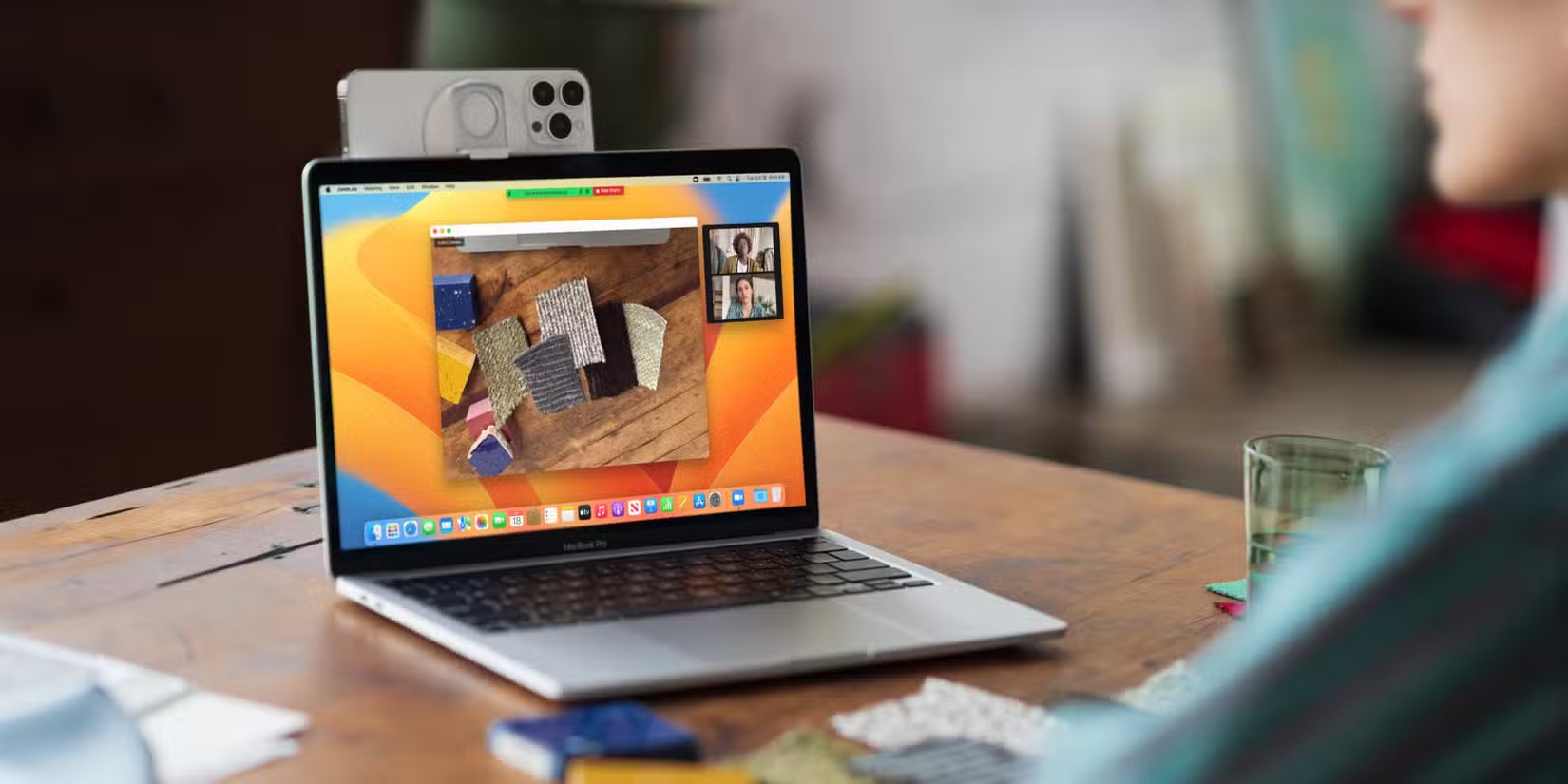
Придбання нового Mac — це завжди маленьке свято. Ви дістаєте з коробки стильний пристрій, вмикаєте його і насолоджуєтесь швидкістю та плавністю роботи macOS. Здається, все ідеально і готове до використання “прямо з коробки”. Але магія Apple криється не лише в тому, що працює за замовчуванням, а й у гнучкості, яку система пропонує допитливому користувачеві. Щоб ваш новий комп’ютер став не просто інструментом, а справжнім продовженням вас, варто зазирнути в налаштування. Саме там ховаються можливості, що перетворять стандартний досвід на ідеально персоналізований. Давайте розберемось, з чого почати, щоб ваш Mac працював саме так, як зручно вам.
Персоналізація macOS: налаштуйте Mac під себеПерше, що зустрічає вас у macOS — це робочий стіл та панель Dock. За замовчуванням вона займає чимало місця і може відволікати анімацією. На щастя, це легко виправити. Перейдіть у «Системні параметри» → «Робочий стіл і Dock» і поекспериментуйте. Тут можна зменшити розмір іконок, увімкнути інтелектуальне збільшення при наведенні курсора або взагалі активувати автоматичне приховування панелі.
Це звільнить дорогоцінні сантиметри екрана для ваших вікон. Також спробуйте перемістити Dock у ліву чи праву частину дисплея — багато хто вважає таке розташування значно зручнішим, особливо на широкоформатних моніторах.
Наступний крок до абсолютного комфорту — це налаштування трекпада або миші. Саме від них залежить, наскільки плавною та інтуїтивною буде ваша взаємодія з системою. У відповідних розділах налаштувань ви знайдете безліч опцій. Для трекпада обов’язково налаштуйте швидкість переміщення курсора та увімкніть усі жести, які здаються вам корисними: змахування для перемикання між робочими столами, зведення пальців для виклику Launchpad та інші. Якщо ви звикли до Windows, можливо, вам захочеться вимкнути «природний» напрямок прокручування. Не бійтеся експериментувати, адже саме ці дрібниці формують відчуття повного контролю над пристроєм.
Ще одна недооцінена, але неймовірно потужна функція — це «Активні кути» (Hot Corners). Вона дозволяє призначити певну дію на кожен із чотирьох кутів екрана. Уявіть: ви просто пересуваєте курсор у правий верхній кут — і екран блокується.
А в лівий нижній — і перед вами з’являються всі відкриті вікна (Mission Control). Це значно прискорює рутинні операції, позбавляючи потреби запам’ятовувати комбінації клавіш. Налаштувати це можна все в тому ж розділі «Робочий стіл і Dock». Спробуйте призначити на один із кутів показ робочого столу — це надзвичайно зручно, коли потрібно швидко знайти якийсь файл.
Оптимізація та комфорт: корисні фішки системиДля власників MacBook одним із пріоритетів є час автономної роботи. macOS пропонує гнучкі інструменти для керування енергоспоживанням. Зайдіть у «Системні параметри» → «Акумулятор» та увімкніть «Режим низького заряду». Ця функція інтелектуально зменшує фонову активність та трохи знижує яскравість дисплея, що дозволяє виграти додаткову годину-дві роботи без підзарядки. Також зверніть увагу на налаштування сну дисплея: встановіть оптимальний час, після якого екран буде вимикатися при бездіяльності. Ці прості кроки допоможуть вашому Mac працювати довше, коли розетка далеко.
Комфортна робота за комп’ютером — це не лише про швидкість, а й про здоров’я, зокрема,
для ваших очей. Функція Night Shift автоматично з настанням темряви робить кольори на екрані теплішими, зменшуючи кількість синього світла. Це знижує навантаження на зір і, як вважається, позитивно впливає на якість сну, якщо ви звикли працювати допізна. Разом із турботою про очі варто подбати й про концентрацію. Налаштуйте сповіщення та режими зосередження. Ви можете створити окремі профілі для роботи, відпочинку чи навчання, де будуть приходити повідомлення лише від обраних програм та контактів. Це справжній порятунок у світі нескінченних нотифікацій.
Наостанок, зробіть швидкий доступ до функцій ще зручнішим. «Центр керування», що викликається іконкою в правому верхньому куті, вже містить усе найнеобхідніше: Wi-Fi, Bluetooth, гучність, яскравість. Але його можна вдосконалити! Просто перетягніть будь-який елемент з «Центру керування» прямо на верхню панель меню, щоб отримати доступ до нього в один клік. Наприклад, винесіть туди перемикач аудіовиходів, якщо часто підключаєте навушники, або кнопку режиму зосередження. Це невелика зміна, яка щодня буде економити ваш час та нерви, роблячи взаємодію з Mac ще приємнішою.
Отже, ваш новий Mac — це не просто готовий продукт, а гнучка платформа, яку можна і треба налаштовувати під себе. Почавши з базових речей, як-от організація Dock та жестів трекпада, і закінчуючи корисними функціями на кшталт «Активних кутів» чи Night Shift, ви створюєте по-справжньому персональний робочий простір. Не бійтеся заходити в налаштування, пробувати різні опції та шукати те, що підходить саме вашому стилю роботи. Адже саме в таких деталях і криється секрет максимальної продуктивності та задоволення від користування технікою Apple. Насолоджуйтесь своїм новим Mac на повну
