
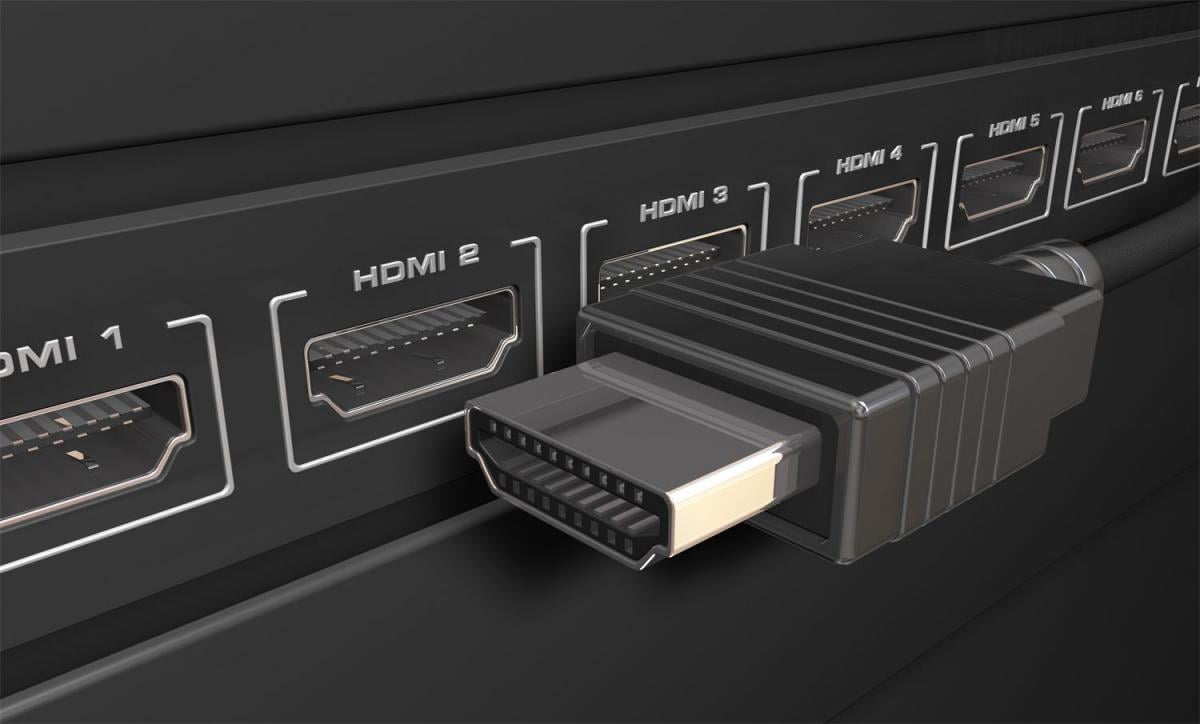
Перед тим як шукати складні причини, варто перевірити найпростіше - сам кабель і порт. У BGR зібрали найпоширеніші проблеми з HDMI та можливі способи їх вирішення.
"No Signal" або "No Input"Якщо на екрані з'являється повідомлення "No Signal", це означає, що телевізор або монітор не отримує сигналу від підключеного пристрою.
- Переконайтеся, що телевізор стоїть на потрібному вході - HDMI 1, HDMI 2 тощо.
- Перевірте, що джерело сигналу (наприклад, приставка або ноутбук) увімкнене й отримує живлення.
- Перезавантажте обидва пристрої - іноді допомагає просте перезавантаження.
- Спробуйте підключити кабель безпосередньо, без перехідників.
- Перевірте роздільну здатність і частоту оновлення: вони мають відповідати тому, що підтримує телевізор.
- Вимкніть і знову ввімкніть функцію HDMI-CEC у налаштуваннях.
- Перевірте, що кабель підтримує потрібний стандарт (наприклад, HDMI 2.1 для 4K/120 Гц).
- Оновіть прошивку і драйвери відеокарти.
- Спробуйте відключити інші підключені пристрої - іноді вони заважають сигналу.
- На Apple TV можна відключити опції Match Dynamic Range і Match Frame Rate - вони часто викликають чорний екран під час синхронізації.
- Використовуйте кабель не довше 5 метрів - на довгих втрачається якість сигналу.
але немає звуку
- Перевірте гучність і переконайтеся, що звук не вимкнений на жодному з пристроїв.
- Встановіть HDMI як пристрій виведення за замовчуванням (у Windows - через "Панель керування" > "Звук" > "Відтворення").
- Змініть формат звуку, якщо телевізор не підтримує поточний.
- Вимкніть еквалайзер і функції "поліпшення звуку" в налаштуваннях ТВ.
- Вимкніть Bluetooth-колонки, якщо вони були пов'язані з пристроєм.
- Оновіть драйвери звукової карти на ПК.
- Перевірте, чи підтримує телевізор і кабель HDCP (для 4K потрібен стандарт 2.2).
- Перезавантажте обидва пристрої, витягнувши кабель на кілька секунд.
- Спробуйте інше відео: якщо помилка з'являється тільки на одному, можливо, проблема у стримінгового сервісу.
- Використовуйте кабель коротший за два метри.
- Підключайте пристрої напряму, без саундбарів і світчів - вони часто не підтримують HDCP.
- Оновіть прошивки.
- Після всіх маніпуляцій знову перезапустіть пристрої.
- Замініть кабель на більш якісний, бажано HDMI 2.1.
- Вимкніть функції на кшталт Auto HDR, Dolby Vision, FreeSync і Variable Refresh Rate - вони можуть конфліктувати.
- Спробуйте змінити частоту оновлення.
- Вимкніть енергозбереження на вихідному пристрої.
- Почистіть HDMI-порт від пилу.
- Використовуйте коротший кабель
- Якщо все це не допомогло - спробуйте підключення через USB-C або Thunderbolt з адаптером HDMI
Вас також можуть зацікавити новини:
- У всьому світі різко подорожчала оперативна пам'ять для ПК: що трапилося
- У Північній Кореї відкрили "преміальний" комп'ютерний клуб для геймерів (фото)
- AMD та Intel почали підвищувати ціни на свої старі процесори: в усьому винен ШІ
