

зі смартфона на Androidна комп'ютер з Windows, існують щонайменше п'ять простих і ефективних способівКожен із методів ZDNET працює однаково у Windows 10 та Windows 11. Нижче – огляд із практичними інструкціями та порадами.
Спосіб 1. Підключіть телефон до комп'ютераНайпростіший спосіб перенести фото - скопіювати їх безпосередньо з телефона.
- Підключіть Android-пристрій до ПК з Windows за допомогою USB-кабелю.
- На телефоні перемкніть режим USB-підключення на "Передача файлів" (File Transfer/MTP).
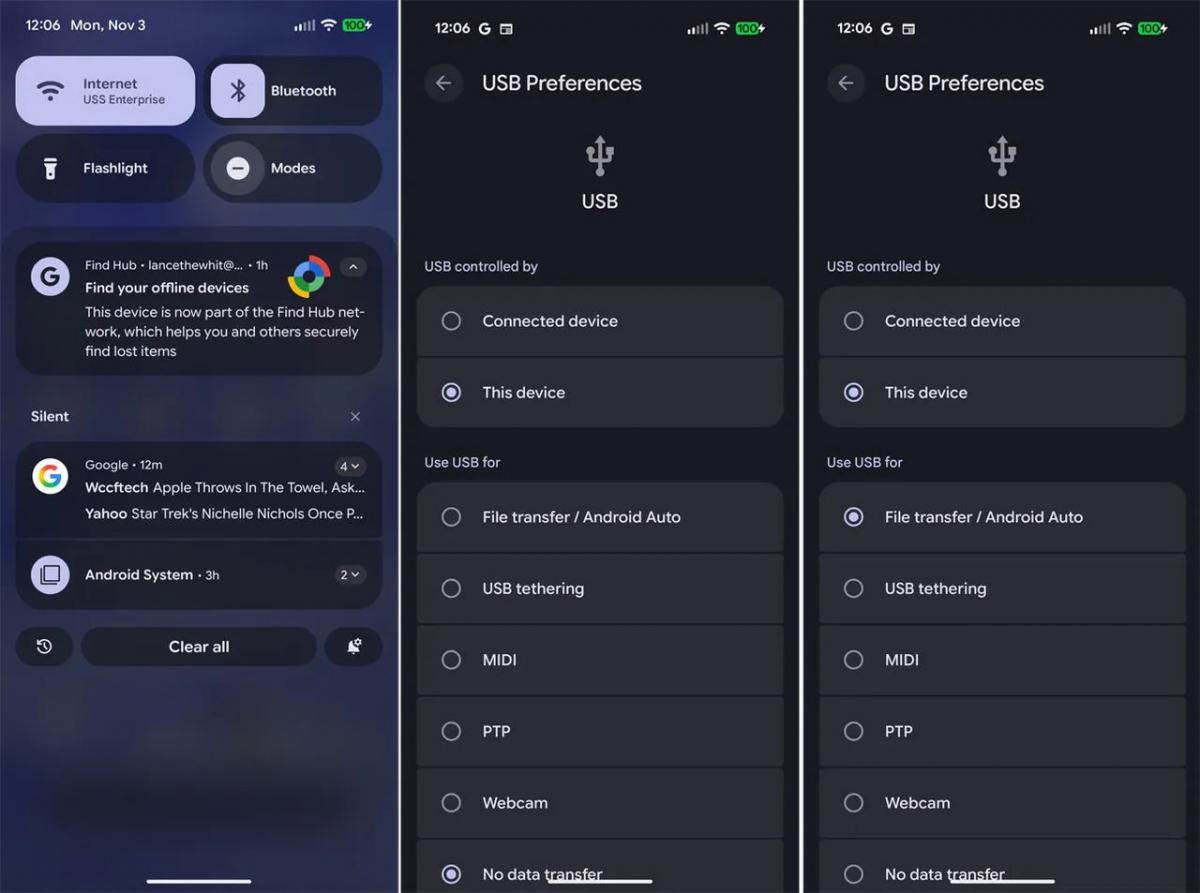
фото ZDNET
- На ПК відкрийте Провідник (File Explorer) і знайдіть свій телефон – потім відкрийте папку "Внутрішня пам'ять" або "Внутрішнє загальне сховище" і знайдіть підпапку DCIM.
- Відкрийте папку "Камера". Тут ви можете скопіювати і вставити або перетягнути фотографії з телефону на комп'ютер.
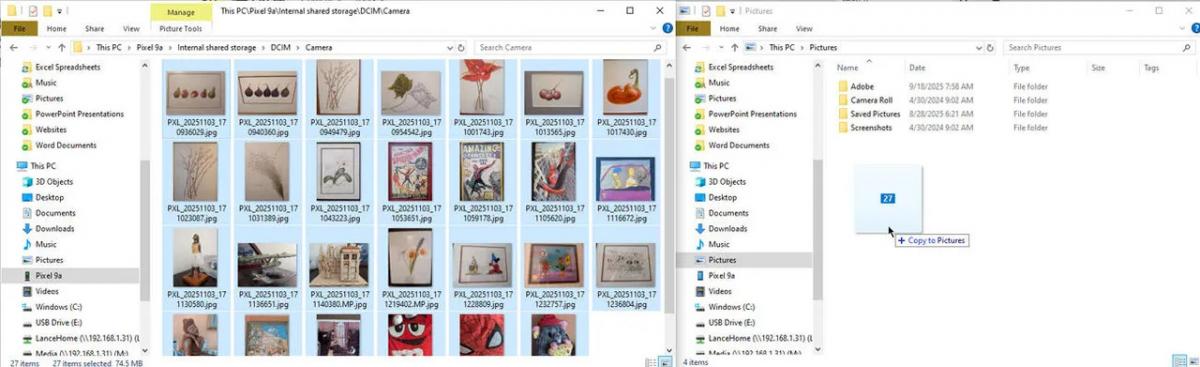
Ви також можете імпортувати фотографії з мобільного телефону за допомогою стандартного додатка "Фотографії" (Photos) у Windows.
- Підключіть телефон по USB як у пункті 1.
- Запустіть додаток "Фотографії" (Photos) на ПК, натисніть "Імпорт" → "З USB-пристрою".
- Виберіть свій телефон і потрібні зображення, вкажіть папку призначення та виконайте імпорт.
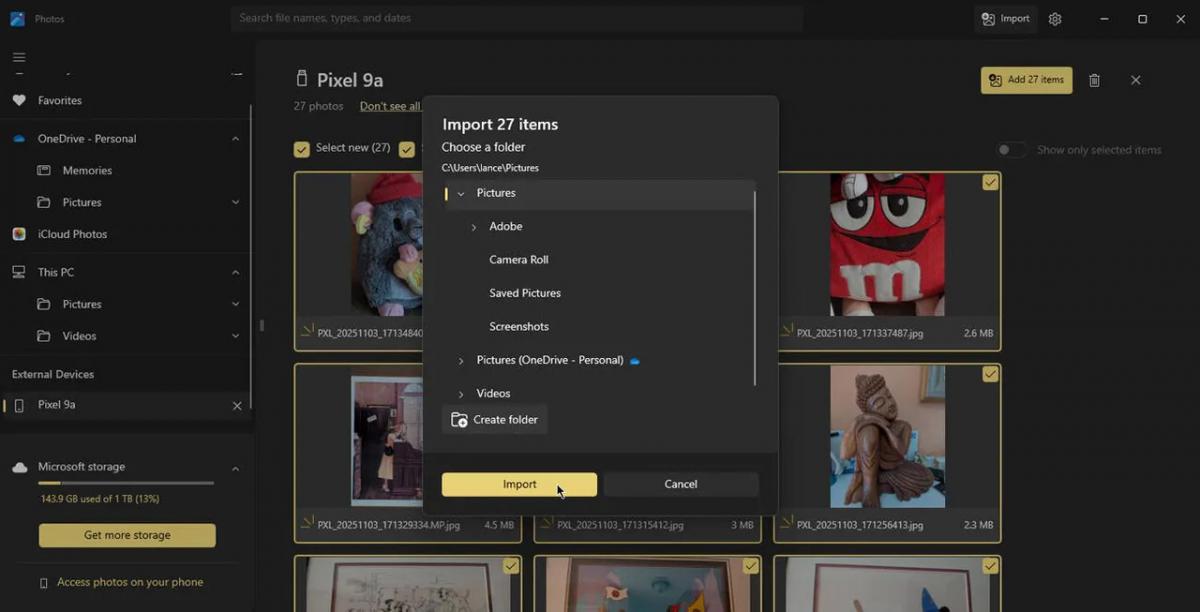
фото ZDNETСпосіб 3.
Google ФотоПеред початком переконайтеся, що на телефоні ввімкнено резервне копіювання фото в Google Photos (Налаштування → "Резервне копіювання та синхронізація").
- Переконайтеся, що у вашому хмарному сховищі Google достатньо місця для всіх ваших фото. Ви також можете змінити розмір завантажуваних файлів, щоб завантажити фото в стислому форматі для економії місця.
- Відкрийтесайт Google Фото на комп'ютері та увійдіть у свій акаунт. Ви маєте побачити фотографії, синхронізовані з вашим телефоном Android.
- Натисніть на значок із трьома крапками в правому верхньому кутку і виберіть "Завантажити". Ваші фотографії будуть збережені в папці "Завантаження" за замовчуванням у вигляді ZIP-файлу.
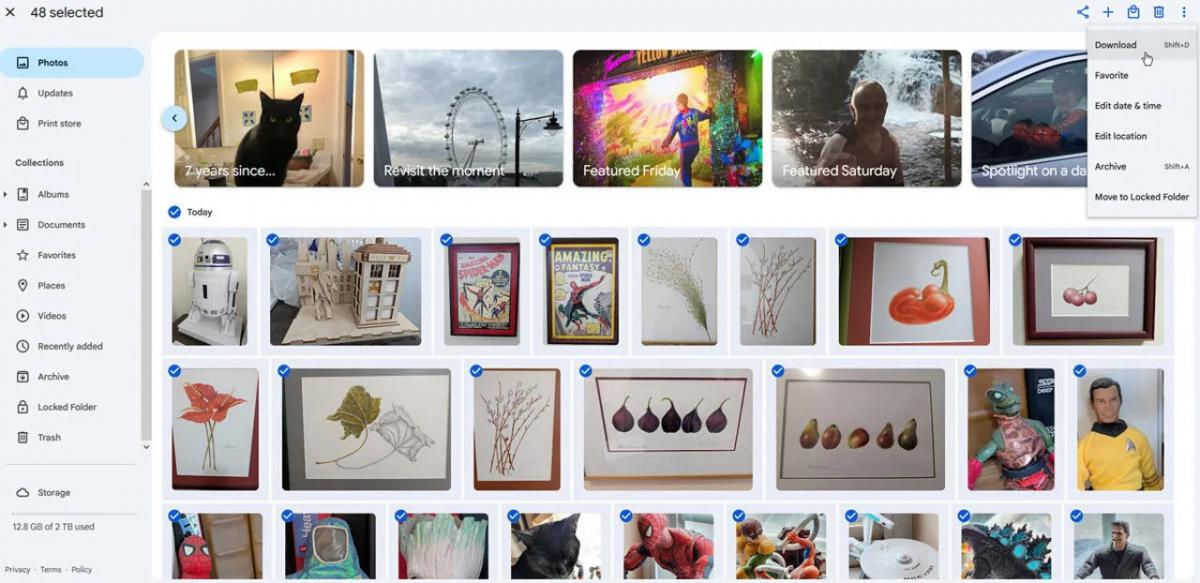
фото ZDNETСпосіб 4. Microsoft OneDriveЯкщо ви вже використовуєте Microsoft OneDrive у Windows, ось що потрібно зробити.
- Встановіть додаток OneDrive на свій телефон Android, якщо ви ще цього не зробили.
- Натисніть на меню "Фотографії" вгорі.
- Якщо функцію резервного копіювання камери вимкнено, натисніть кнопку "Увімкнути", щоб увімкнути її.
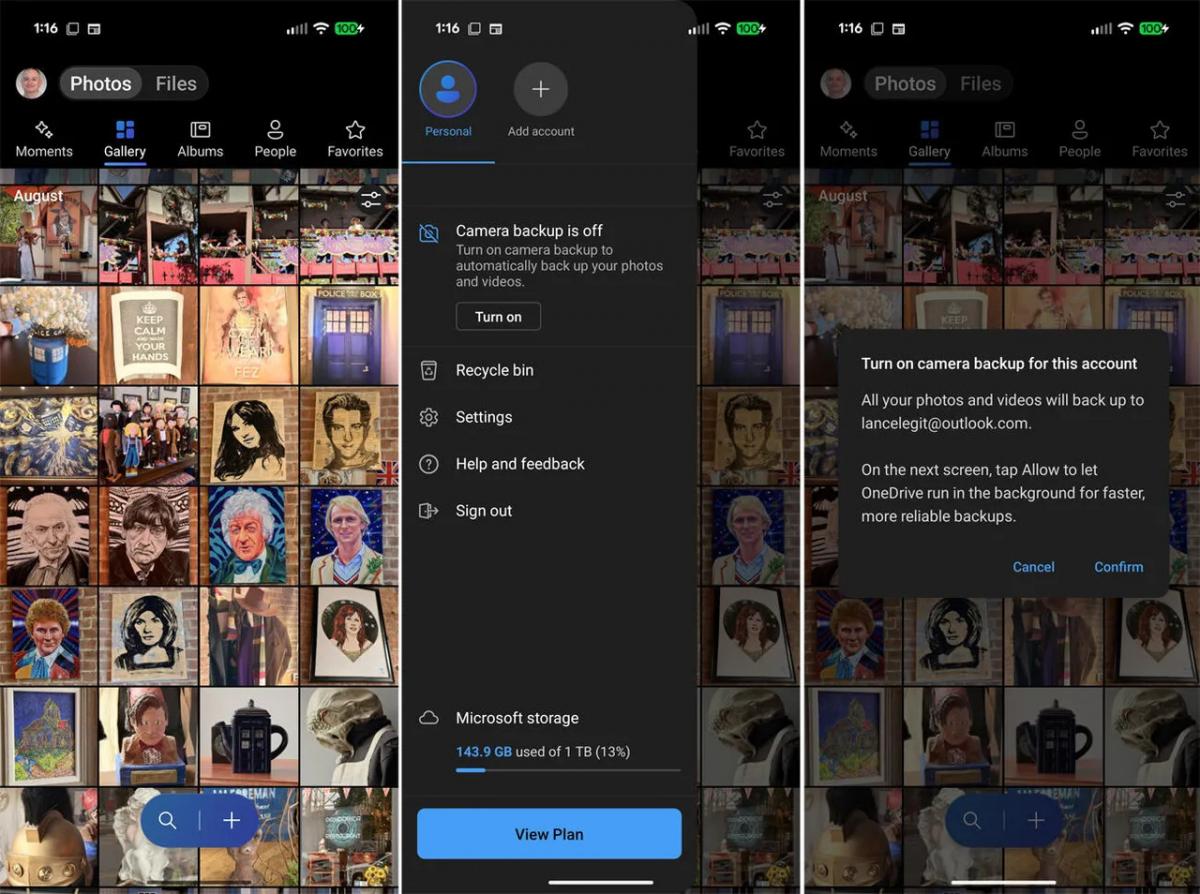
фото ZDNET
- Після синхронізації фотографій відкрийте папку OneDrive на комп'ютері. Ви повинні побачити всі свої фотографії.
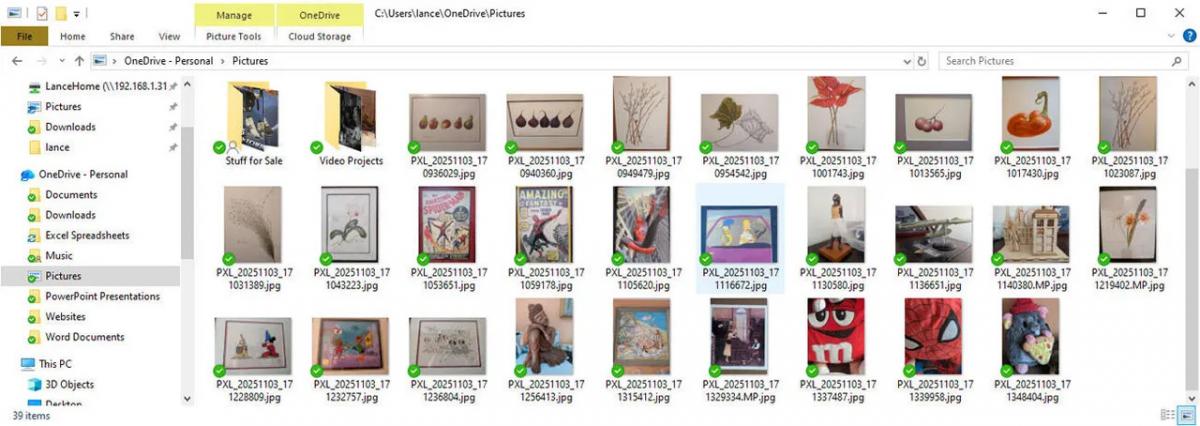
фото ZDNETСпосіб 5.
Додаток Phone Link від MicrosoftІнструмент нагадує AirDrop з екосистеми пристроїв компанії Apple, який дає змогу переглядати і витягувати фото та інші матеріали з телефону Android.
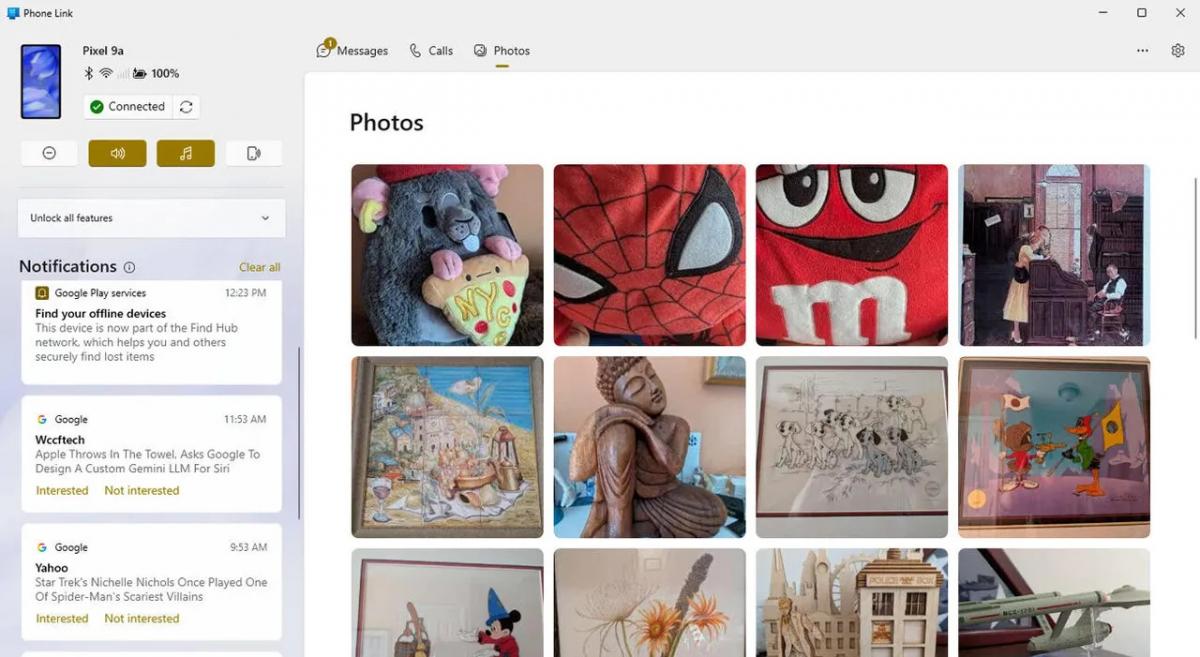
- Встановіть додаток Link to Windows на телефон і Phone Link на ПК; виконайте сполучення пристроїв.
- Через додаток на ПК відкрийте розділ "Фото", виберіть потрібне зображення, клацніть "Зберегти як...".
- Цей спосіб особливо зручний для передачі окремих знімків або швидких фото-скріншотів, проте не оптимальний для масового експорту великих бібліотек.
про 5 застосунків, які потрібно одразу встановити на новий смартфон Android. Усі вони доступні безплатно в Google Play, мають високі оцінки та охоплюють різні сценарії використання.Тим часом оглядачі називають п'ять популярних Android-смартфонів, яких варто уникати у 2025 році– і вказують альтернативи, де баланс вартості, характеристик і підтримки виявляється значно вигіднішим.
Вас також можуть зацікавити новини:
