
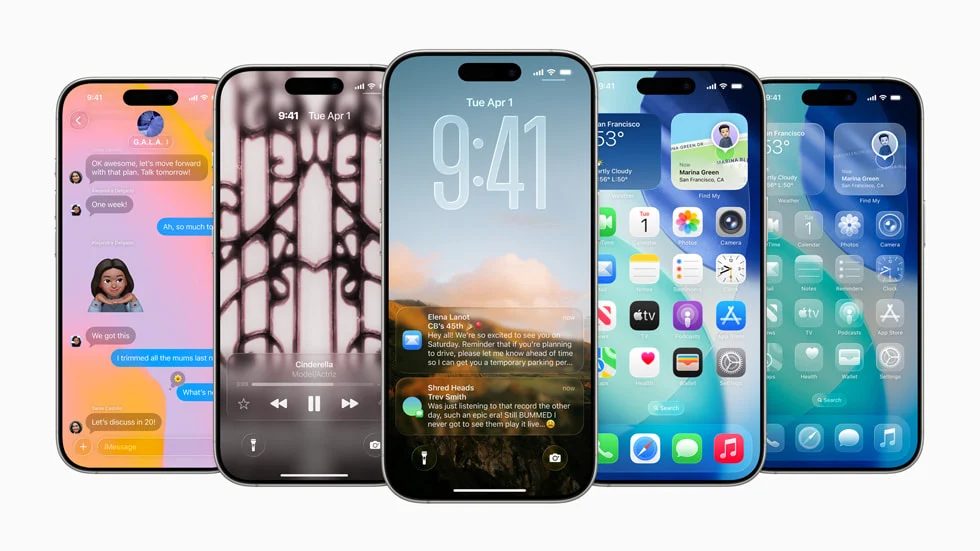
Apple обіцяє нам інновації та революційний досвід, а ми з острахом чекаємо, що саме вони зламають цього разу. З виходом iOS 26 сталося саме так: інтернет-форуми палають, а користувачі розділилися на два табори. Одні намагаються звикнути до “покращень”, інші мріють відкотитися на стару версію. Але не поспішайте з радикальними кроками.
Хоча Apple представила низку справді корисних функцій, деякі дизайнерські рішення, м’яко кажучи, викликають подив. На щастя, ми живемо у світі, де майже будь-яку софтверну проблему можна вирішити, якщо знати, куди натиснути. Це не інструкція по виправленню багів — це посібник із повернення здорового глузду та зручності вашому iPhone після оновлення.
У цій статті ми розберемо п’ять найдражливіших нововведень iOS 26 і покажемо, як їх “полагодити” або хоча б мінімізувати шкоду. Ми не зробимо з нової системи стару добру iOS 18, але точно зможемо зробити ваше щоденне користування смартфоном значно приємнішим. Тож, якщо ви теж не в захваті від останнього оновлення, влаштовуйтесь зручніше — будемо повертати все на свої місця.
Як позбутися набридливого ефекту “Рідке Скло”
Головним подразником в iOS 26, безперечно, став новий візуальний ефект “Рідке Скло” (Liquid Glass). Apple, схоже, вирішила, що наші айфони мають виглядати як льодяники з ефектом заломлення світла. Проблема подвійна: по-перше, для багатьох цей дизайн виглядає дешево, аляпувато і просто відволікає. По-друге, ця краса виявилася ненажерливим монстром, який на старті з’їдав батарею на 13% швидше. На щастя, з виходом iOS 26.1 апетит ефекту трохи зменшили, але візуальна складова залишилася.
Якщо вас дратує саме прозорість, Apple дала нам невелику поступку. Зайдіть у Параметри > Дисплей і яскравість > Рідке Скло. Тут з’явився перемикач між прозорим і тонованим виглядом. “Тонований” режим створює ефект матового скла, що особливо помітно у світлій темі — сповіщення стають майже непрозорими та не заважають бачити контент. У темному режимі, щоправда, різниця не така очевидна, але все ж краще, ніж нічого.
Для тих, хто хоче позбутися “рідкості” скла майже повністю, є більш радикальний метод. Перейдіть у Параметри > Доступність > Дисплей і розмір тексту та увімкніть опцію Зменшити прозорість.
Будьте готові, що цей спосіб прибирає ефект приблизно на 90% — деякі залишки, як-от рефракційні краї при витягуванні шторки сповіщень, все одно залишаться. До того ж, разом з цим вимкнуться й інші системні ефекти, через що інтерфейс може здаватися трохи “пласким” і менш витонченим.
Повертаємо класичний вигляд додатку “Телефон”Додаток “Телефон” в iOS 26 отримав чимало довгоочікуваних функцій: фільтрація невідомих номерів, утримання дзвінка асистентом, живий переклад розмов та транскрипція голосової пошти. Здавалося б, усе чудово. Але разом з цим Apple вирішила “спростити” інтерфейс, запхавши всі вкладки (Недавні, Контакти, Обрані) в один екран під назвою “Єдиний” вигляд. Як результат — хаос та плутанина для мільйонів користувачів, які роками звикли до класичного розташування.
На щастя, інженери з Купертіно залишили нам лазівку, щоб повернути все, як було. Виправити це можна прямо в додатку “Телефон” за кілька секунд. Відкрийте програму, знайдіть у правому верхньому куті іконку з трьома горизонтальними лініями (так званий “бургер”) і натисніть на неї. У меню,
що з’явиться, просто оберіть пункт “Класичний”. Все, вкладки миттєво повернуться на свої звичні місця внизу екрана.
Якщо ж ви вважаєте, що стандартний додаток “Телефон” вже не рятують жодні налаштування, є й інший шлях. Apple нарешті дозволила змінювати стандартну програму для дзвінків. Можна встановити, наприклад, Truecaller, який набагато краще бореться зі спамом і пропонує значно більше можливостей для кастомізації. Можливо, це саме той випадок, коли простіше замінити, аніж намагатися полагодити.
Повертаємо зручну панель інструментів у SafariЩе однією жертвою дизайну в стилі “Рідке Скло” став браузер Safari. Його панелі інструментів тепер динамічно змінюють форму, “зливаються в бульбашки” і компактно ховаються під час прокрутки. В теорії це мало б економити місце на екрані, але на практиці перетворило прості дії на квест. Там, де раніше потрібен був один дотик, щоб відкрити всі вкладки, тепер потрібно два. А за день таких зайвих дотиків назбирується чимало.
Щоб повернути стару добру статичну панель, доведеться зазирнути в налаштування. Перейдіть у Параметри >
Safari та прокрутіть вниз до розділу “Вкладки”. Тут ви побачите три варіанти: “Компактний” (новий стандарт, де адресний рядок затиснутий між кнопками), “Нижня панель” та “Верхня панель”. Більшості користувачів підійде саме “Нижня панель” — вона повертає звичний вигляд з кнопками “назад/вперед”, “поділитися”, “закладки” та “вкладки” під адресним рядком.
Звісно, ніхто не забороняє вам взагалі відмовитися від Safari на користь альтернативних браузерів, як-от Chrome чи Firefox. Однак пам’ятайте про важливий нюанс: поза межами ЄС та Японії всі браузери на iOS змушені використовувати рушій Apple WebKit. Це означає, що ви не отримаєте унікальних переваг їхніх десктопних версій, а в деяких випадках можете навіть програти в оптимізації та часі роботи від батареї.
Нарешті можна змінити час відкладення будильникаЦе нововведення — з розряду “невже це сталося?”. Роками користувачі iPhone були приречені на стандартні 9 хвилин для повторного сигналу будильника. Жодних налаштувань, жодних компромісів. Це змушувало людей, яким важко прокидатися, створювати десятки будильників з п’ятихвилинним інтервалом,
перетворюючи ранок на справжнє пекло. В iOS 26 Apple нарешті зглянулася над нами і додала цю базову функцію.
Тепер налаштувати тривалість “дрімання” можна для кожного будильника окремо. Відкрийте програму “Годинник”, зайдіть у редагування потрібного будильника і в самому низу ви побачите новий пункт “Тривалість відкладення”. Ви можете встановити будь-яке значення в діапазоні від 1 до 15 хвилин. На додачу, в оновленні iOS 26.1 з’явився слайдер “проведіть, щоб вимкнути”, який унеможливлює випадкове вимкнення будильника сонними руками.
Краще пізно, ніж ніколи, але все ж дивно, що Apple знадобилося стільки років, щоб додати функцію, яка на Android була ще у 2015 році. Нам досі не вистачає можливості бачити, скільки часу залишилося до наступного будильника, як це реалізовано у конкурентів. Якщо вам потрібен повний контроль над пробудженням, можливо, варто звернути увагу на сторонні додатки типу Alarmy, які пропонують значно більше можливостей.
Боремося з хаосом клавіатур у різних додаткахОстання проблема, на щастя, є тимчасовою, але від того не менш дражливою. В iOS 26 повністю переробили дизайн стандартної клавіатури:
вона стала напівпрозорою, з більш округлими клавішами та без тіней, щоб краще пасувати до стилю “Рідке Скло”. Проблема в тому, що розробники додатків мають оновити свої програми, щоб підтримувати новий вигляд. В результаті ми отримали візуальний безлад: в iMessage у вас одна клавіатура, а в WhatsApp чи Telegram — стара.
Найпростіший спосіб вирішити цю проблему — встановити сторонню клавіатуру. Такі варіанти, як Gboard від Google або SwiftKey від Microsoft, виглядають однаково у всіх додатках, забезпечуючи візуальну послідовність. До того ж, вони часто пропонують додаткові функції, яких немає у стандартної клавіатури Apple: кращий словник, вбудований пошук, налаштування теми та зручний ввід свайпом.
Крім того, перехід на іншу клавіатуру може вбити двох зайців одним пострілом. Багато користувачів скаржаться на дивний баг в iOS 26, через який клавіатура починає жити своїм життям: не реєструє натискання, робить помилки або пропонує абсолютно недоречні автовиправлення. Поки Apple не виправить це, сторонній додаток є єдиним надійним способом зберегти свої нерви під час листування.
Як бачимо, iOS 26 принесла не лише корисні оновлення, але й кілька вельми спірних рішень, які ускладнили життя багатьом користувачам. Головне, що варто пам’ятати — ви не зобов’язані миритися з незручностями, які нав’язує вам Apple. Більшість із цих “інновацій” можна легко налаштувати під себе, повернувши звичний комфорт і логіку в інтерфейс.
Кілька хвилин, проведених у налаштуваннях, можуть кардинально змінити ваш досвід користування оновленою системою. Не бійтеся експериментувати та адаптувати пристрій під свої потреби, а не навпаки. Зрештою, це ваш смартфон, і саме вам має бути зручно ним користуватися щодня.
Сподіваємося, наші поради допомогли вам приборкати норовливу iOS 26. А нам залишається лише сподіватися, що в майбутніх оновленнях Apple буде більше дослухатися до відгуків своєї величезної армії користувачів. Або ж ми знову зустрінемося тут, щоб разом шукати способи “полагодити” iOS 27.
