
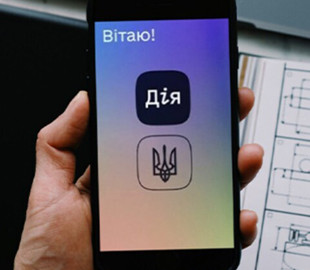
Електронний цифровий підпис (КЕП) – обов’язковий інструмент для ведення бізнесу та взаємодії з державою в Україні. Без нього неможливо подати звітність, відкрити рахунок у банку, підписати договір онлайн або отримати держпослуги. Адвокат Богдан Янків показує 3 робочих способи як створити електронний ключ дистанційно: через Вчасно.КЕП (безкоштовно з Дією), АЦСК ПриватБанку (для клієнтів банку), monobank (з селфі-верифікацією).
Що таке електронний ключ і навіщо він потрібенЕлектронний ключ (КЕП) – це ваш цифровий підпис, що юридично прирівнюється до власноручного. Він потрібен для:
- Подання звітності – декларації до податкової, ЄСВ, статистика
- Робота з банками – відкриття рахунків, підписання документів
- Електронний документообіг – договори, акти, накладні
- Держпослуги – реєстрація бізнесу, ліцензії, дозволи
- Робота з ДПС – електронний кабінет, звірки, запити
Спосіб 1: Безкоштовно через Вчасно.
КЕП (з Дією)Крок 1: Перейдіть на сайт:
- Наберіть у пошуковику “Вчасно КЕП”
- На головній сторінці у верхньому куті кнопка “Отримати КЕП”
Крок 2: Реєстрація/вхідЗайдіть через Google-акаунт або створіть новий по email. При виборі паролю обов’язково використовуйте спеціальні символи (!, ?, @, #, $ тощо). Без спецсимволів система не пропустить – пароль має бути достатньо складним.
Крок 3: Підтвердження поштиВам надішлють лист на email. Перейдіть за посиланням для підтвердження. Після підтвердження система запропонує “Отримати підпис”.
Крок 4: Верифікація через Дію
- На екрані з’явиться QR-код
- Відкрийте додаток Дія
- Відскануйте QR-код для підтвердження особи
- Введіть номер телефону
- Прийде SMS з кодом
- Введіть код для підтвердження
Крок 7: Завантаження ключаСистема автоматично запропонує завантажити файл ключа. Збережіть файл на комп’ютер/телефон. Якщо автозавантаження не спрацювало – є кнопка “Натисніть сюди, щоб скачати підпис”
Готово! Ваш безкоштовний електронний ключ створено. Ви не зможете відкрити файл звичайними програмами – він відкривається тільки спеціалізованими (Вчасно.ЕДО, Вчасно.Звіт, кабінет ДПС).
Спосіб 2: Через АЦСК ПриватБанк (для клієнтів банку)Крок 1: Перейдіть на сайт АЦСКНаберіть у пошуковику “АЦСК ПриватБанк”. Перший офіційний сайт – заходьте. Прокрутіть вниз та натисніть “Отримати сертифікат”.
Крок 2: Вхід через Приват24
- Варіант А: Відкрийте додаток Приват24 і відскануйте QR-код з екрану
- Варіант Б: Увійдіть по номеру телефону у веб-кабінет
- Побачите екран завантаження
- Система покаже ваші дані (ПІБ, ІПН, адреса)
- Перевірте і підтвердіть або відкоригуйте, якщо щось невірно
- Придумайте надійний пароль до ключа. Запам’ятайте його – відновити неможливо! Єдиний спосіб відновити – переробити ключ заново.
- Введіть пароль і натисніть “Далі”
Підтвердження та завантаженняПрийде push-повідомлення на телефон. Підтвердіть створення ключа у додатку. Одразу ж почнеться завантаження файлу ключа на комп’ютер. Готово! Ваш ключ від ПриватБанку створено. Дуже схоже на Вчасно – логіка та кроки майже ідентичні.
Спосіб 3: Через vonobank (з селфі-верифікацією)Крок 1: Відкрийте додаток Monobank
- Зайдіть у додаток
- Зліва внизу на рахунку фізичної особи є меню “Ще”
- Оберіть це меню
- У меню знайдіть кнопку “MonoKEП”
- Натисніть на неї
- Відразу натисніть “Додати новий КЕП” (плюсик)
Крок 4: Селфі-верифікація (унікальна фішка Моно!)Система попросить зробити селфі. Це підтвердження, що саме ви створюєте цей підпис. Зробіть фото (якщо не сподобається – можна переробити).
Крок 5: Підтвердження договору
- Прочитайте договір на надання послуг КЕП
- Підтвердіть згоду з умовами
Крок 7: Вивантаження файлуНатисніть кнопку “Поділитися” і виберіть спосіб:
- Telegram
- AirDrop (для iPhone)
- Будь-який інший месенджер
Источник: informator.ua
